Introdução
Adicione texto aos seus vídeos para apresentar seu conteúdo, fornecer contexto ou ênfase adicional, envolver os espectadores ou fornecer uma chamada de ação para que eles descubram seu conteúdo, produtos ou próximos passos recomendados.
Nesta série de vídeos, mostraremos maneiras de adicionar texto no Camtasia Editor. Incluímos uma amostra de projeto opcional para você seguir e praticar os conceitos apresentados em cada vídeo.
5 maneiras de adicionar texto no Camtasia Editor
Considere adicionar qualquer um destes tipos de texto para melhorar a mensagem e o engajamento em seus vídeos:
1. Anotações em callouts
Use texto em callout para fornecer contexto adicional, enfatizar áreas ou como texto geral em um vídeo.
Ver etapas
- Clique na guia Anotações.
- Clique na subguia Callouts para conferir as anotações disponíveis.
- No menu suspenso Estilo, selecione Tudo para ver todas as anotações.
- Arraste a anotação para a linha do tempo ou tela.
- Para editar o texto do callout, clique duas vezes no texto destacado na tela e insira o texto desejado.
Para saber mais sobre posicionamento e personalização de anotações, consulte Adicionar setas, formas e callouts.
2. Animar texto
Mantenha seus espectadores envolvidos em seus vídeos adicionando efeitos visuais e comportamentos sutis para animar o texto.
Ver etapas
Adicionar uma transição
- Selecione a guia Transições.
- Para encontrar uma transição, siga uma destas instruções:
- Navegue na lista de transições.
- Para filtrar a lista de transições, selecione uma opção no menu suspenso Tipo.
- Digite o nome ou tipo de transição no campo Pesquisar.
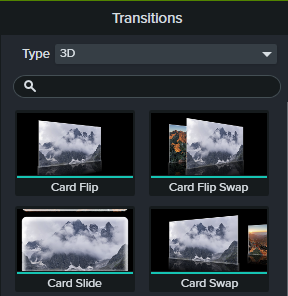
- Arraste o cursor sobre a miniatura da transição para visualizá-la.
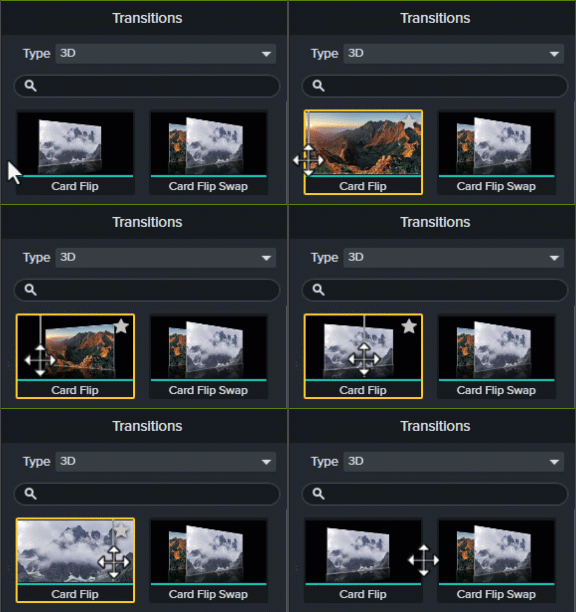
- Arraste a transição para mídias ou anotações na linha do tempo.

O local para soltar na mídia afeta onde a transição é aplicada:
- Arraste para a extremidade esquerda da mídia para aplicar a transição ao início do clipe.

- Arraste para a extremidade direita da mídia para aplicar a transição ao final do clipe.

- Arraste para o meio da mídia para aplicar a transição tanto no início quanto no final.

- Para alterar a duração da transição, arraste o final da transição para dentro ou para fora.
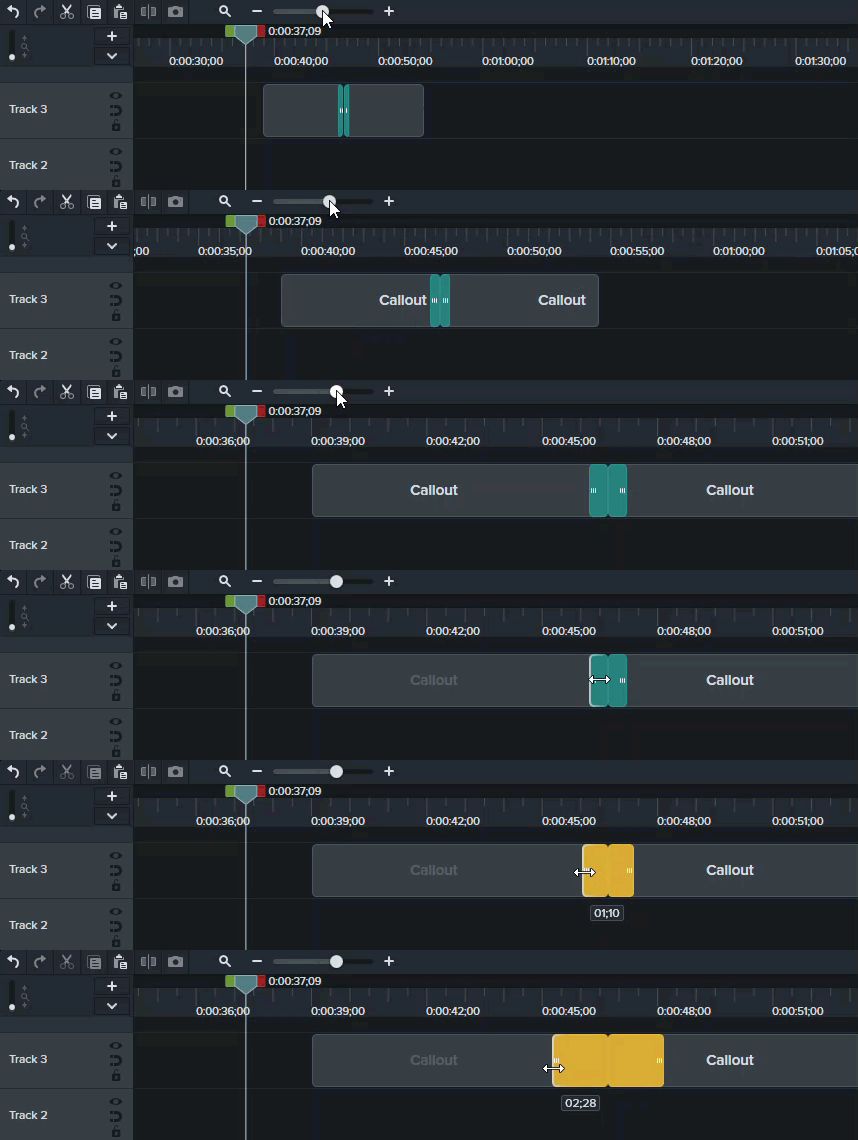
Dica: arraste o controle deslizante Linha do tempo para facilitar a seleção e a edição da transição.
- Algumas transições têm propriedades adicionais que você pode personalizar. Clique para selecionar a transição na linha do tempo e clique no botão Propriedades para ver as propriedades disponíveis.
Consulte Adicionar uma transição.
Adicionar um comportamento
- Clique na guia Comportamentos.
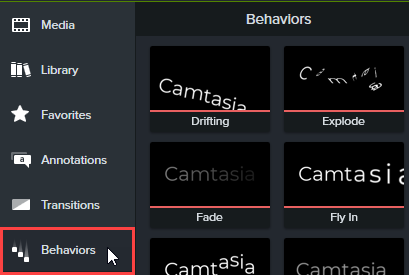
- Arraste uma animação de comportamento para a mídia na linha do tempo.
- Os comportamentos aparecem como um efeito na bandeja de efeitos. Clique para selecionar o comportamento na bandeja de efeitos.
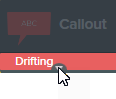
- Abra o painel Propriedades > subguia Comportamentos.

- Edite as propriedades de comportamento para as guias Dentro, Durante e Fora.
Consulte Animar texto e imagens com comportamentos.
3. Terços inferiores
Esses ativos ajudam a introduzir um narrador ou uma cena em seu vídeo.
Ver etapas
- Para acessar os ativos gratuitos e pagos no Camtasia Editor versão 2023.3.0 e posterior, selecione a guia Mídia > subguia Ativos do Camtasia.
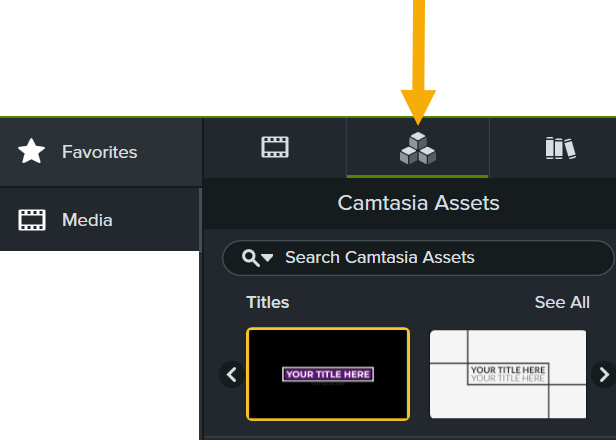
- Siga um destes procedimentos:
- Confira os ativos na categoria Titles. Clique em Ver tudo para ver ativos adicionais nessa categoria.

- Insira um termo de pesquisa, como “Terço inferior”, no campo Pesquisar e pressione a tecla Enter.
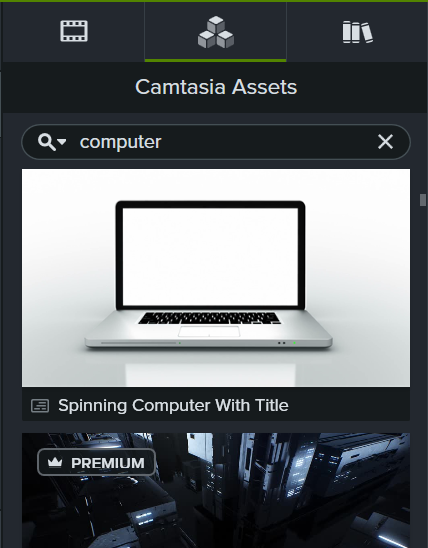
- Clique no menu suspenso Filtro de pesquisa para filtrar os resultados por ativos gratuitos, pesquisa segura ou suas pesquisas recentes.
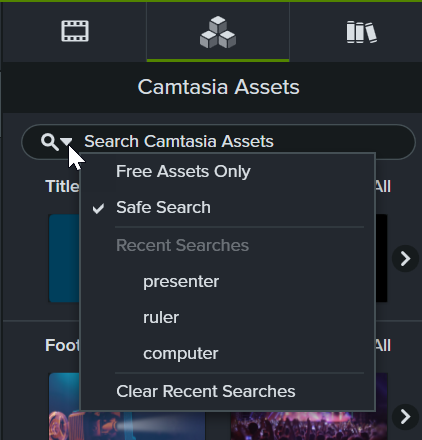
- Clique duas vezes para visualizar um ativo.
- Para adicionar um ativo ao seu vídeo, arraste o ativo da subguia Ativos do Camtasia para o local desejado na linha do tempo ou na tela.
Para saber mais sobre como personalizar o ativo, consulte Melhorar o vídeo com ativos do Camtasia ou Posicionar mídia na tela.
4. Títulos
Semelhante aos terços inferiores, adicione um título dos ativos do Camtasia para apresentar seu vídeo, um narrador ou uma cena.
Ver etapas
- Para acessar os ativos gratuitos e pagos no Camtasia versão 2023.3.0 e posterior, selecione a guia Mídia > subguia Ativos do Camtasia.
- Siga um destes procedimentos:
- Confira os ativos na categoria Titles. Clique em Ver tudo para ver ativos adicionais nessa categoria.
- Insira um termo para pesquisa no campo Pesquisar e pressione a tecla Enter.
- Clique no menu suspenso Filtro de pesquisa para filtrar os resultados por ativos gratuitos, pesquisa segura ou suas pesquisas recentes.
- Clique duas vezes para visualizar um ativo.
- Para adicionar um ativo ao seu vídeo, arraste o ativo da subguia Ativos do Camtasia para o local desejado na linha do tempo ou na tela.
Para saber mais sobre como personalizar o ativo, consulte Melhorar o vídeo com ativos do Camtasia ou Posicionar mídia na tela.
5. Encerramentos + chamada de ação
Encerre seus vídeos com uma chamada de ação que direcione os espectadores a se inscreverem no seu canal, assistirem ao próximo vídeo de uma série, ou forneça um link para comprar ou se inscrever.
Ver etapas
- Para acessar os ativos gratuitos e pagos no Camtasia Editor versão 2023.3.0 e posterior, selecione a guia Mídia > subguia Ativos do Camtasia.
- Siga um destes procedimentos:
- Confira os ativos nas categorias Titles e Channel Kit. Clique em Ver tudo para ver ativos adicionais nessa categoria.
- Insira um termo para pesquisa no campo Pesquisar e pressione a tecla Enter.
- Clique no menu suspenso Filtro de pesquisa para filtrar os resultados por ativos gratuitos, pesquisa segura ou suas pesquisas recentes.
- Clique duas vezes para visualizar um ativo.
- Para adicionar um ativo ao seu vídeo, arraste o ativo da subguia Ativos do Camtasia para o local desejado na linha do tempo ou na tela.
Para saber mais sobre como personalizar o ativo, consulte Melhorar o vídeo com ativos do Camtasia ou Posicionar mídia na tela.
Como adicionar legendas no Camtasia Editor
As legendas exibem texto na tela sincronizado com a narração e os sons de um vídeo. As legendas criam vídeos acessíveis para um público maior, incluindo:
- Usuários surdos ou com deficiência auditiva.
- Usuários que não conseguem ouvir o áudio no ambiente atual.
- Usuários que não falam o idioma original do vídeo fornecendo traduções nas legendas.
O Camtasia Editor permite criar e publicar dois tipos comuns de legenda de vídeo:
Legendas ocultas
- Os espectadores podem ativar ou desativar as legendas nos controles do player de vídeo.
- Ajudam a cumprir as diretrizes de acessibilidade de vídeo.
Consulte Adicionar legendas ocultas a um vídeo.
Legendas dinâmicas
- Sempre são exibidas na tela como parte do vídeo.
- Legendas estilísticas usadas frequentemente em vídeos de redes sociais ou como efeito visual para aprimorar o conteúdo ou mensagem do vídeo.
Consulte Adicionar legendas dinâmicas.
Dicas de texto para economizar tempo
Siga estas dicas para economizar tempo e criar vídeos com aparência profissional para sua marca, canal ou empresa.
Adicionar predefinições e favoritos
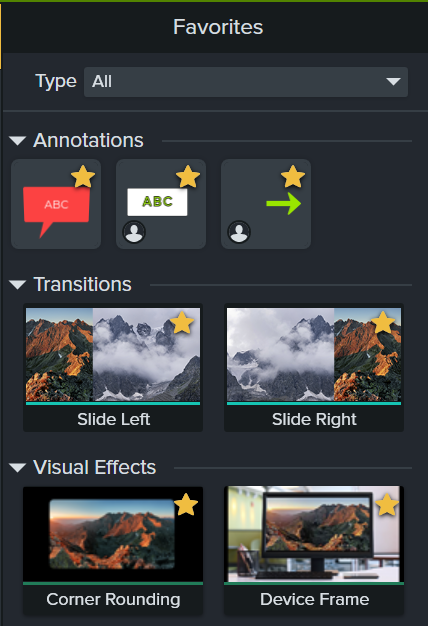
Adicione anotações de callout personalizadas ou usadas com frequência como uma predefinição. Você pode clicar no ícone de estrela em um destaque para adicioná-lo à sua guia Favoritos para acesso rápido. Consulte Personalizar o Camtasia Editor.
Salvar ativos personalizados em sua biblioteca
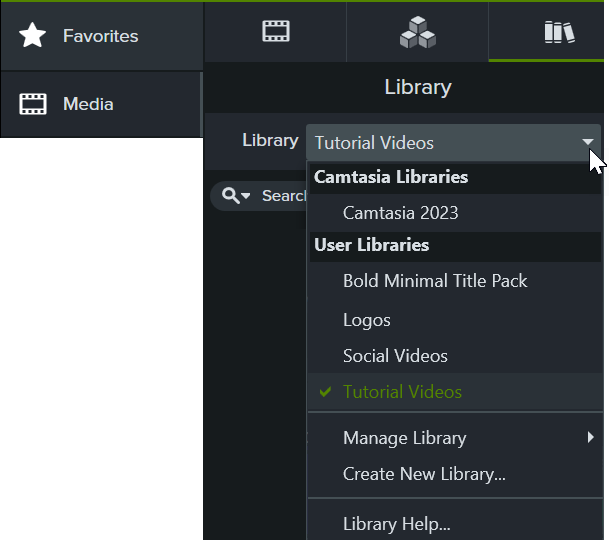
A biblioteca armazena os ativos ou mídias personalizados que você deseja reutilizar em seus projetos de vídeo do Camtasia Editor. Você pode criar um pacote da sua biblioteca para compartilhar com outras pessoas para:
- Manter um visual e elementos consistentes nos vídeos.
- Ajudar sua equipe a criar vídeos profissionais com base em seus aprimoramentos de vídeo favoritos.
- Economizar tempo tendo elementos de vídeo prontos facilmente acessíveis.
Consulte Reutilizar mídias em projetos (biblioteca).
Aplicar um tema
Defina as cores, a fonte e o logotipo da sua marca em um tema para aplicar rapidamente essas predefinições e manter a consistência em uma série de vídeos. Consulte Crie sua paleta de cores (temas).
Comprar o Camtasia
Aproveite o gravador de tela e editor de vídeo mais poderoso do mundo.
Todos os tutoriais do Camtasia