Enviar imagens para o Camtasia Online: envie suas imagens ao Camtasia Online para gravação e colaboração na web. Grave uma narração para cada imagem e, em seguida, aplique layouts com design profissional com apenas alguns cliques.
Enviar imagens para o Camtasia Editor: grave e envie vídeo no Camtasia Editor. O Camtasia Editor oferece edição de vídeo completa, incluindo edições e efeitos de cursor, legendas, callouts, ativos como títulos e música de fundo, etc.
Nota: experimente o Camtasia Editor com todos os recursos e funcionalidades sem custo. Os vídeos exportados sem uma assinatura do Camtasia Essencials, Create ou Pro incluem uma marca d’água.
Opção 1: Criar um vídeo a partir de imagens no Snagit
O recurso Vídeo a partir de imagens permite gravar narração de voz sobre uma ou mais capturas de tela ou imagens. Adicione setas, formas, números de etapas ou outras anotações favoritas enquanto grava.
Ver etapas
Dica: adicione ferramentas de desenho aos Favoritos antes de gravar.
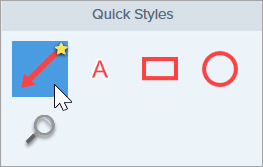
Ao gravar a narração de suas imagens, chame a atenção para partes específicas da tela com Seta, Caneta, Passo e outras ferramentas. Adicione ferramentas aos Favoritos antes de começar a gravar. Consulte Acessar rapidamente ferramentas e estilos favoritos.
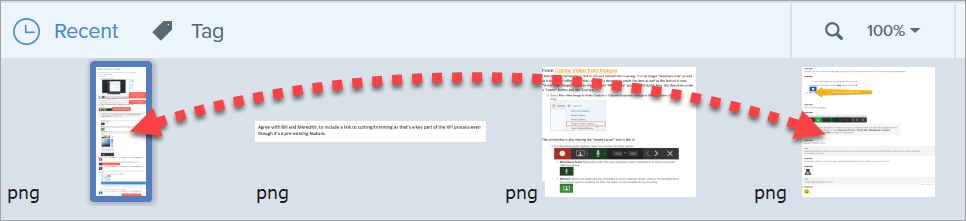
Na bandeja ou biblioteca, Control+clique (Windows) ou Command+clique (Mac) para selecionar as imagens que deseja mostrar no vídeo.
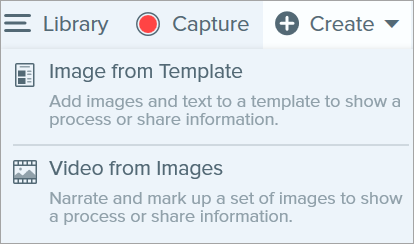
Selecione Criar > Vídeo a partir de imagens.
A barra de ferramentas de gravação aparecerá. Clique e arraste imagens para reorganizá-las na bandeja.
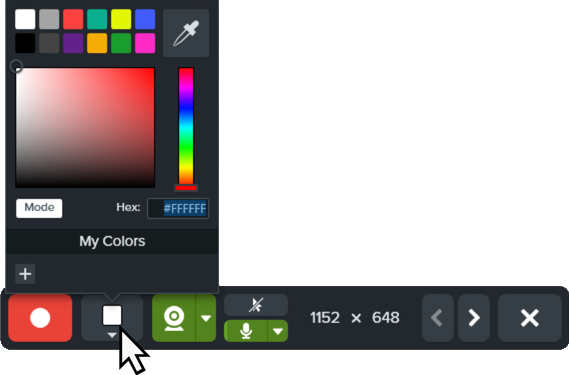
Clique para selecionar as opções de gravação na barra de ferramentas Gravação:
Cor de fundo do vídeo: selecione uma cor de fundo para ser exibida no vídeo. A cor de fundo aparecerá no vídeo final. Use cores claras ou escuras como azul escuro, preto ou branco para aumentar o contraste com o vídeo.
Cursor: grave o cursor.
Áudio do microfone: grave o áudio do microfone do seu computador ou de um microfone USB conectado. Clique no menu suspenso para selecionar um dispositivo.
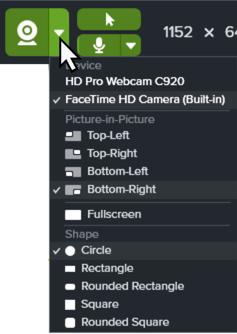
Webcam: grave vídeos ao vivo a partir de uma webcam incorporada ou conectada. Clique no botão Webcam para ativar/desativar a webcam. Clique no menu suspenso para selecionar o dispositivo de câmera e as configurações de exibição da webcam. Para saber mais sobre as opções de webcam, consulte Gravar um vídeo Picture-in-Picture.
Para iniciar a gravação, clique no botão Gravar ou pressione Shift+F9 (Windows) ou Control+Shift+Espaço (Mac).
Para mudar a imagem mostrada no vídeo, clique nos botões Próxima imagem ou Imagem anterior ou pressione as teclas de seta para a esquerda ou direita.
Para pausar a gravação, clique no botão Pausar ou pressione Shift+F9 (Windows) ou Control+Shift+Espaço (Mac).
Chame atenção para uma área específica usando setas, formas e outras anotações da ferramenta favoritos enquanto faz a sua gravação ou durante uma pausa.
Clique para selecionar um estilo rápido salvo nos seus Favoritos.
Clique e arraste na área de gravação para adicionar a anotação.
Observação: as anotações são adicionadas às imagens no Snagit e podem ser removidas após a gravação.
Ajuste o zoom e/ou as dimensões da imagem na tela se desejar (somente Windows).
Para parar a gravação, clique no botão Parar ou pressione Shift+F10 (Windows) ou Control+Shift+V (Mac).
O Camtasia Online é um gravador de tela gratuito baseado na web.
Grave até 5 minutos de narração para cada imagem, com ou sem vídeo da câmera.
Corte as partes indesejadas do vídeo no início ou no final de cada cena.
Arraste e solte para reordenar as cenas conforme necessário.
Dê um toque de sofisticação com modelos elegantes e planos de fundo dinâmicos.
Colabore – convide outras pessoas para importar imagens ou gravar cenas.
Exporte seu vídeo para o Screencast, baixe como MP4 ou abra no Camtasia Editor para fazer mais edições.
Ver etapas
No Snagit Editor, clique para selecionar uma captura na bandeja de capturas recentes. Use Control+clique (Windows) ou Command+clique (Mac) para selecionar várias imagens.
Nota: as imagens no Camtasia Online são limitadas a 6720 x 6720 pixels ou 3360 x 3360 com o dobro de densidade de pixels no Mac. No momento, não é possível compartilhar vídeos no Camtasia Online.
Clique no menu suspenso Compartilhar link ou Compartilhar e selecione Camtasia Online.
Na caixa de diálogo Compartilhar no Camtasia Online, selecione um projeto do Camtasia Online ou selecione Criar novo projeto. O Camtasia Online abre em um navegador da web com uma cena diferente para cada imagem.
Clique para selecionar uma cena.
Clique no botão Gravar abaixo da visualização da imagem.
Se solicitado, permita que o Camtasia Online grave seu microfone e selecione a fonte do microfone no menu suspenso Microfone.
Se você quiser incluir a gravação da câmera, clique no botão Câmera abaixo da visualização da imagem, selecione seu dispositivo de câmera e conceda permissão ao Camtasia Online para gravar sua câmera.
Clique no botão Iniciar gravação.
Uma contagem regressiva de gravação será iniciada. Inicie a gravação da sua narração. Você pode gravar até 5 minutos para cada cena.
Outra opção é clicar no botão Ativar prévia da gravação para mostrar a visualização da imagem durante a gravação da narração.
Quando você terminar a gravação, clique no botão Parar.
A cena gravada aparecerá no seu projeto de vídeo. Após a gravação, você pode, opcionalmente:
Visualizar a gravação: clique no botão Reproduzir para visualizar a gravação. Se não estiver satisfeito com a gravação, você pode clicar no botão Regravar para excluir a gravação atual e gravar a cena novamente.
Personalizar a cena: você pode personalizar o visual da cena a qualquer momento. Consulte Personalizar uma cena.
Cortar a cena: você pode cortar o início ou o final da gravação. Clique no botão Aparar e arraste a alça para dentro para cortar a gravação ou para fora para restaurar a gravação original. Clique em Pronto.
Para mais opções de edição de vídeo, envie suas imagens para o Camtasia Editor:
Combine as imagens com outras gravações de tela, câmera e microfone como faixas separadas e editáveis.
Envolva seu público com legendas, callouts, animações e música de fundo.
Use Zoom e panorâmica para adicionar foco rapidamente aos elementos importantes das suas imagens.
Edite áudio com edição baseada em texto e efeitos.
Exporte seu vídeo como MP4, compartilhe-o no Screencast ou no YouTube, ou exporte e carregue um pacote SCORM para uso em um sistema de gestão de aprendizagem (LMS).
Experimente o Camtasia Editor de graça
Edite o áudio e adicione títulos, legendas e muito mais ao seu vídeo.
No Snagit Editor, clique para selecionar uma captura na bandeja de capturas recentes. Use Control+clique (Windows) ou Command+clique (Mac) para selecionar várias imagens.
Clique no menu suspenso Compartilhar link ou Compartilhar e selecione Camtasia Editor. As imagens são adicionadas ao Diretório de mídias em um projeto aberto do Camtasia Editor. Se nenhum projeto estiver aberto, o Camtasia criará um novo projeto com suas imagens no Diretório de mídias.
Arraste a mídia do Diretório de mídias para o local desejado na linha do tempo ou na tela.
Para começar a usar o Camtasia Editor, consulte os seguintes tutoriais:
Dica: envie imagens do Camtasia Editor para o Snagit para edição e depois sincronize as alterações automaticamente.
No Diretório de mídias do Camtasia Editor, clique com o botão direito em uma imagem e selecione a opção Editar no Snagit. Depois que você finalizar as suas edições no Snagit, clique em Enviar (Windows) ou em Finalizar (Mac) para atualizar a imagem automaticamente no Camtasia Editor.
Compre o Snagit
O melhor software de captura de tela para profissionais