Grave diretamente do Snagit para o Camtasia Online, nossa ferramenta de criação de vídeo e colaboração baseada na web, para:
- Aplicar layouts e visuais com design profissional e planos de fundo animados.
- Colaborar em projetos de vídeo com vários colaboradores.
- Compartilhar seu clipe com o coordenador de vídeo da sua equipe para edição adicional no Camtasia Editor.
Gravar no Snagit
Na guia Captura de vídeo, selecione Camtasia Online no menu suspenso Abrir no.
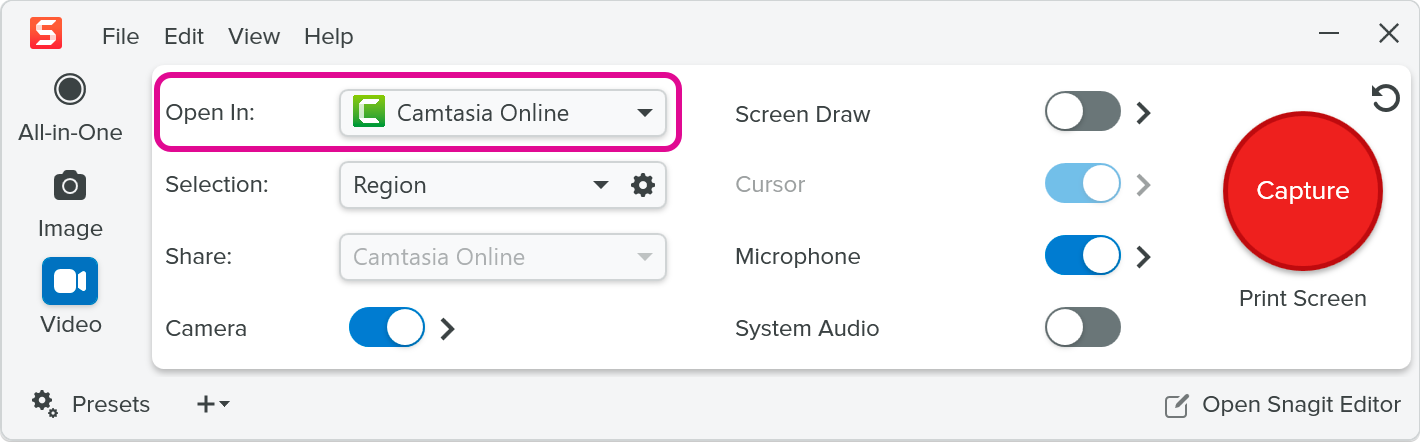
Ajuste as outras configurações de captura de vídeo, clique em Capturar e grave o seu vídeo. Para saber mais, consulte Gravar um vídeo com o Snagit.
Depois de gravar, o Snagit envia automaticamente a gravação ao Camtasia Online e copia um link para sua área de transferência. Consulte Abrir o projeto de vídeo no Camtasia Online.
- Compatibilidade do Camtasia Online com navegadores da web:
- Google Chrome e Microsoft Edge são totalmente compatíveis.
- O Camtasia Online pode funcionar em navegadores baseados no Chromium (como Arc e Opera), mas eles não são totalmente compatíveis.
- Para mais informações, consulte Navegadores da web compatíveis com o Camtasia Online.
- As gravações de vídeo enviadas diretamente do Snagit não são salvas na Biblioteca do Snagit.
- O Camtasia Online divide automaticamente gravações com mais de 5 minutos em cenas de 5 minutos cada. As cenas individuais são reproduzidas de forma contínua e sequencial quando você visualiza ou exporta o projeto de vídeo.
Abrir o projeto de vídeo no Camtasia Online
Ao terminar a gravação, o Camtasia Online é aberto em um navegador da web.
- No Camtasia Online, selecione um projeto no menu suspenso ou clique em Criar novo projeto.
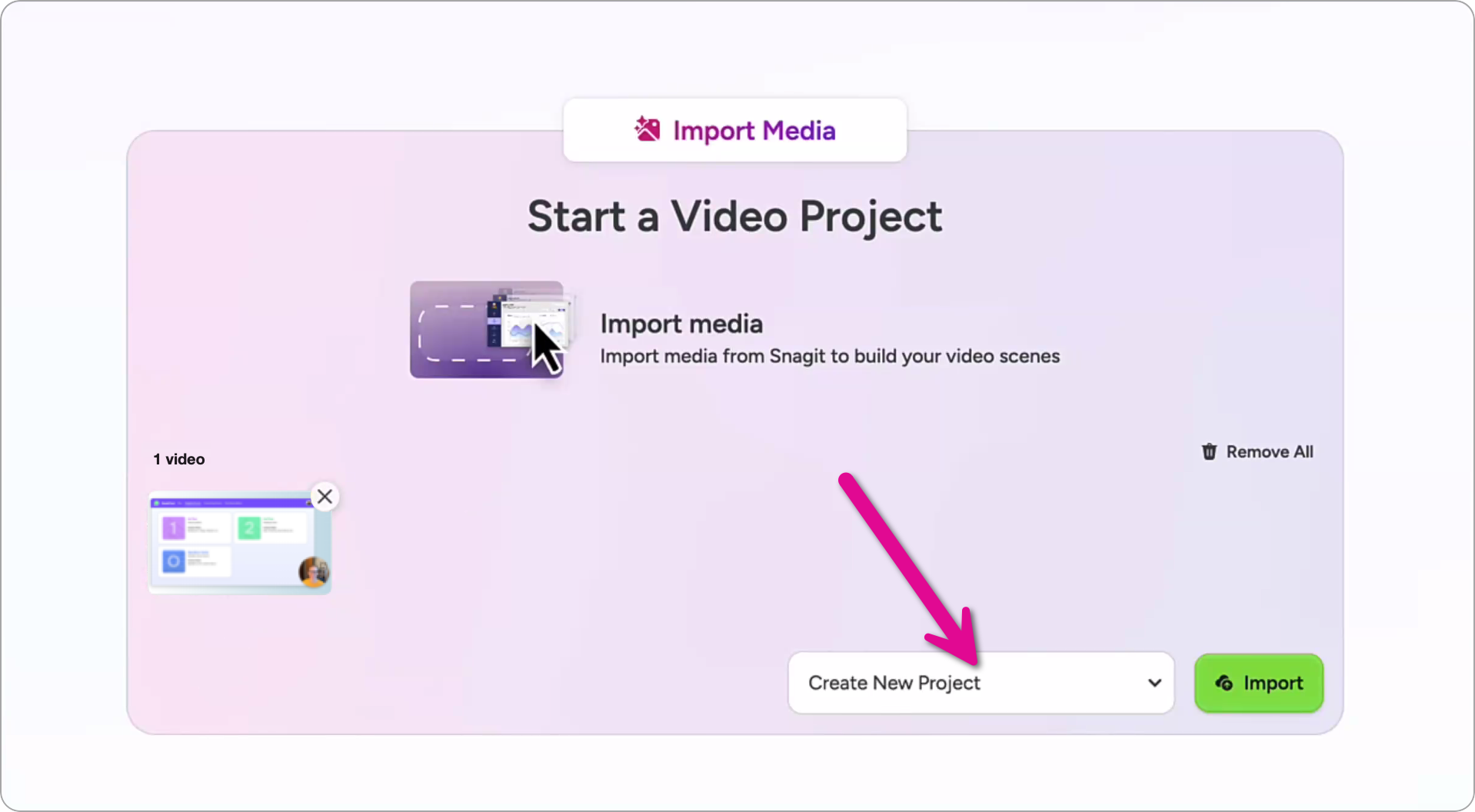
- Clique em Importar.
- Se você tiver optado por criar um novo projeto, clique em Projeto sem título e digite um nome para o projeto de vídeo.

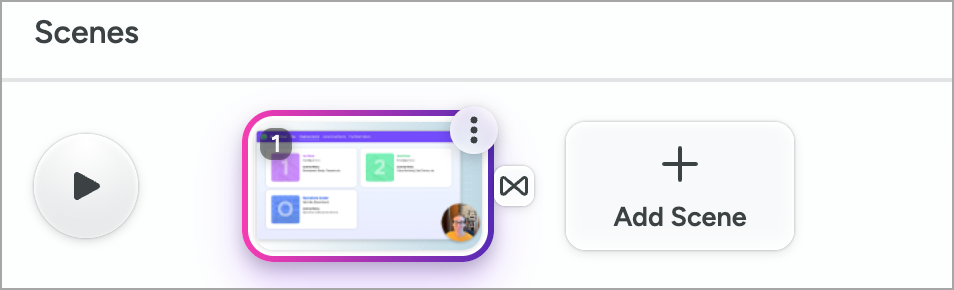
- Seu vídeo aparecerá como uma cena na parte inferior da janela do projeto.
Editar sua cena
Execute qualquer uma das ações a seguir para ajustar a aparência e o som da sua cena:
- Selecione a guia Editar > subguias Visuais, Efeitos e Plano de fundo para alterar o layout, a aparência e o plano de fundo da cena. Consulte Editar uma cena.
- Selecione a guia Editar > subguia Cursor para alterar o tamanho do cursor. Consulte Edições do cursor.
- Selecione a guia Áudio para ajustar os níveis de volume do microfone e do sistema, ou para aplicar os efeitos Nivelador de volume e Remoção de ruído.
- Clique em Aparar para remover mídia indesejada do início ou do fim de uma cena. Consulte Cortar uma cena.
- Para remover erros do meio de uma cena, posicione a playhead em um trecho que você quer remover e clique em Dividir. Em seguida, corte o conteúdo indesejado do início ou do fim das cenas individuais.
Colaborar e exportar
Quando terminar as edições da sua cena:
Compre o Snagit
O melhor software de captura de tela para profissionais
Todos os tutoriais do Snagit