









Guia rápido de edição de vídeo
Aprenda como fazer edições comuns de vídeo na linha do tempo do Camtasia Editor.

Aprenda como fazer edições comuns de vídeo na linha do tempo do Camtasia Editor.

Para um guia sobre a linha do tempo para iniciantes, consulte 3 macetes da linha do tempo do Camtasia Editor.
Faça qualquer uma das edições de vídeo a seguir para remover partes indesejadas ou erros do seu vídeo.
Aparar
Remova conteúdo extra do início ou do final de um clipe.
Para restaurar o conteúdo aparado, arraste o final do clipe para fora novamente.
Cortar
Remova um clipe individual ou uma seleção em várias faixas na linha de tempo.
 .
.O Camtasia Editor removerá a mídia selecionada.
Para colar a seleção cortada na linha do tempo, arraste a playhead para um novo local e clique no botão Colar  .
.
 à direita do nome da faixa para bloquear faixas na linha do tempo que contêm mídia que você não quer cortar..
A seleção será removida da linha do tempo.
Para colar a seleção cortada na linha do tempo, arraste a playhead para um novo local e clique no botão Colar .
Excluir
Exclua mídias ou uma seleção na linha de tempo.
à direita do nome da faixa para bloquear faixas na linha do tempo que contêm mídia que você não quer excluir.O Camtasia Editor exclui a seleção da linha do tempo.
Excluir em cascata
Exclua uma seleção na linha do tempo e desloque todas as mídias para a esquerda para remover o espaço vazio.
à direita do nome da faixa para bloquear faixas na linha do tempo que contêm mídia que você não quer excluir.Editar como texto
O Camtasia Audiate transcreve a sua narração em texto sem formatação, facilitando a identificação e a eliminação de problemas.
Exclua palavras, erros ou trechos do seu vídeo. As edições são sincronizadas automaticamente com a linha do tempo do Camtasia Editor.

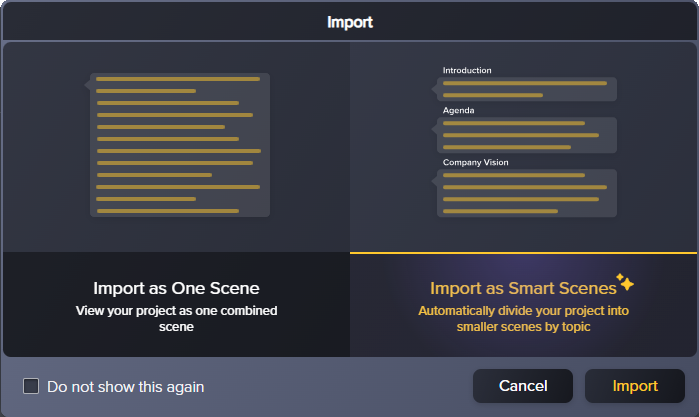
O Audiate sincroniza automaticamente as edições com a mídia vinculada na linha do tempo do Camtasia.
Siga um destes passos para inserir, mover ou reorganizar mídias na linha do tempo.
Dividir
Separe mídias em vários clipes para:
 ou pressione a tecla S (Windows) ou Command+T (Mac).
A mídia selecionada será dividida em dois clipes separados.
Mover mídia
Selecione a mídia e desloque-a para uma nova posição na linha do tempo.
Pressione a tecla Shift e arraste a mídia na faixa.
O Camtasia Editor move toda a mídia para a direita do clipe selecionado e mantém o espaçamento.
O Camtasia Editor move toda a mídia para a direita do clipe selecionado em cada uma das faixas selecionadas.
O Camtasia Editor move todas as mídias na linha do tempo mantém o espaçamento.
Inserir espaço em um ponto específico
Dividir em cascata insere um espaço em um ponto específico em todas as faixas da linha do tempo.
O Camtasia Editor divide a mídia em todas as faixas e move tudo para a direita da playhead para criar espaço.
Remover espaço
A opção Faixa magnética remove automaticamente os espaços entre as mídias em uma faixa.
Clique no ícone Faixa magnética  à direita do nome da faixa para ativar essa opção para as faixas desejadas.
Unir
Una dois clipes para mover ou editar como uma mídia só. Somente os clipes da mesma mídia original podem ser unidos.
Nota: essa opção não está disponível para mídia do Rev. Você precisa descompactar a mídia para aplicar esta opção. Consulte Introdução à mídia do Rev.
Faça qualquer uma das edições a seguir ara sincronizar seu áudio com a ação no vídeo.
Nota: essas opções não estão disponíveis para mídia do Rev. Você precisa descompactar a mídia para aplicar essas opções de sincronização. Consulte Introdução à mídia do Rev.
Sincronização automática de mídias
Alinhe automaticamente dois trechos de mídia com base no áudio.
O Camtasia Editor sincroniza os dois clipes com base no áudio.
Estender quadro
Estenda um único quadro do vídeo para coincidir com a narração ou para dar mais tempo aos espectadores para processarem os elementos visuais ou o texto na tela.
Acelerar ou desacelerar mídia
Acelere ou desacelere clipes de vídeo. Essa opção é ótima para acelerar processos longos, como diálogos de processos, ou para desacelerar trechos importantes para facilitar a compreensão do espectador.
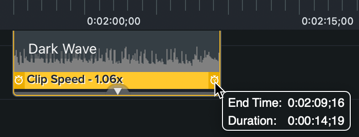
Se você quiser alterar a velocidade do clipe apenas para um trecho da mídia, divida a mídia primeiro.

Aproveite o gravador de tela e editor de vídeo mais poderoso do mundo.
* Já usa o Camtasia Editor? Saiba como atualizar para a versão mais recente.
