Quer acelerar a criação de vídeo?
Grave narrações, melhore o áudio, edite como um profissional com a edição baseada em texto e gere vozes e avatares por IA no Camtasia Audiate.
Download gratuito
Escrever um roteiro torna a edição e a criação de vídeos muito mais fáceis. Escrever um roteiro para o seu vídeo pode ajudar você a:
- Planejar o que vai dizer.
- Tornar a sua narração concisa e adequada à duração do vídeo.
- Reduzir o tempo de edição ou a necessidade de regravar partes do vídeo.
Escreva o seu roteiro
Escreva o seu roteiro para garantir menos erros e regravações. Você pode redigir o roteiro no aplicativo que preferir, como o Google Docs ou o Microsoft Word.
Uma maneira de organizar o seu roteiro é colocar cada frase ou ideia em uma linha de uma única coluna. Depois de revisar e editar o seu roteiro, ele estará pronto para ser gravado. Este é um exemplo de roteiro em formato de coluna:
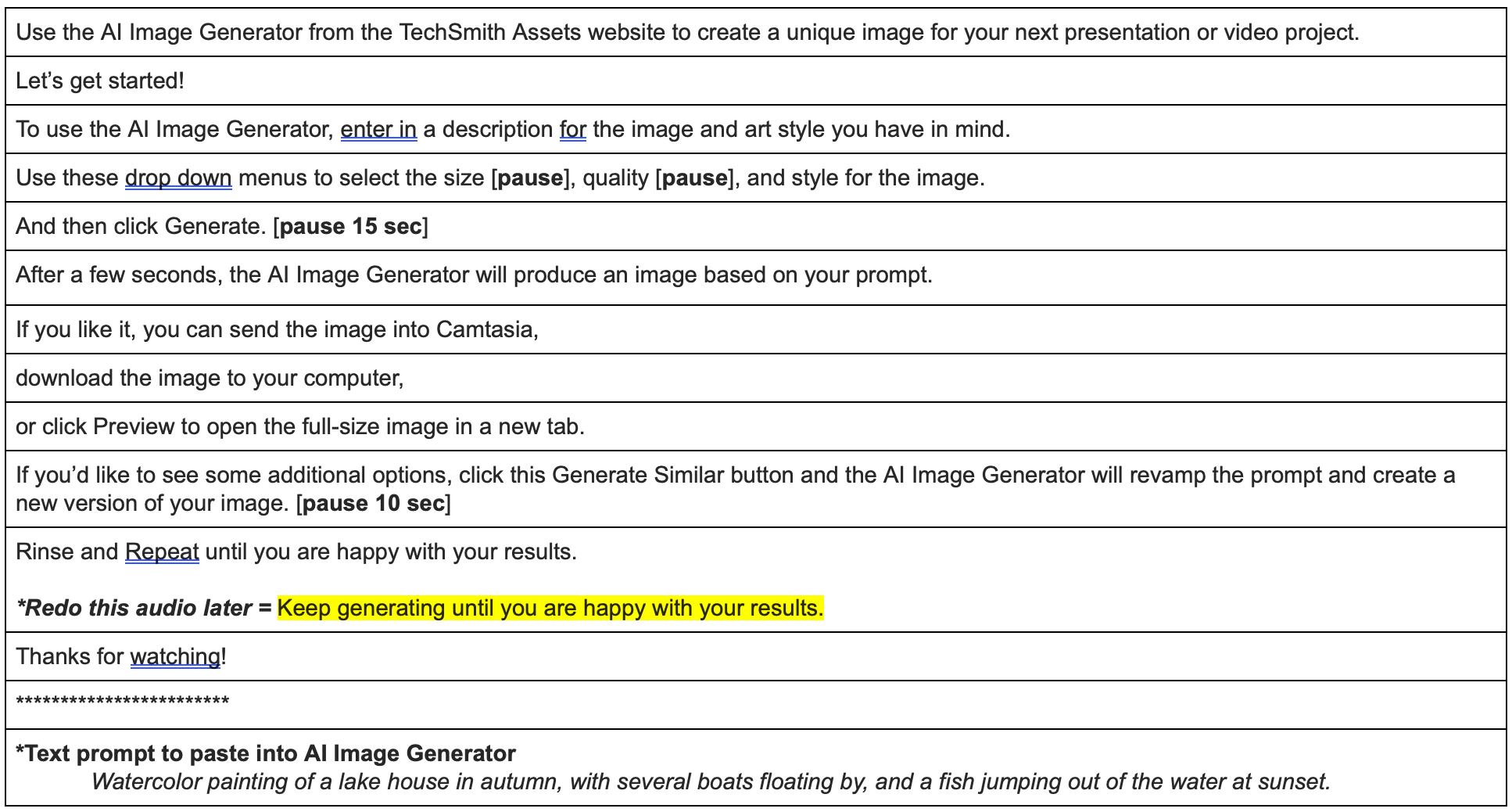
Roteiro do AI Image Generator –  Documento do Word
Baixe nosso exemplo de roteiro para recriar esse tutorial ou use o roteiro como modelo para esboçar futuros vídeos com roteiro.
Grave o seu roteiro
Grave o seu roteiro com o Camtasia Audiate, nosso editor de vídeo e áudio baseado em texto. Com o Audiate, é fácil remover erros, como palavras de preenchimento ou pausas, e ajustar a qualidade do áudio como um profissional.
- Abra o Audiate e clique em Start a Recording. Você pode gravar a narração para um projeto inteiro ou em trechos mais curtos.
- Clique no botão Stop na parte inferior da página quando terminar a gravação.
- O Audiate transcreve automaticamente a gravação da narração. Há várias opções para editar a narração no Audiate:
- Silence Selection: clique e arraste para selecionar o trecho que você quer silenciar. Na barra de ferramentas flutuante, clique no botão Silence Selection.
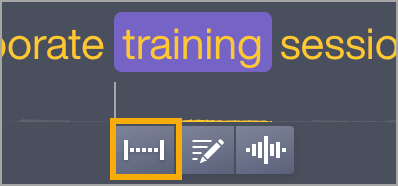
- Enter Scripting Mode: clique duas vezes em qualquer lugar do seu roteiro para entrar no modo de elaboração de roteiro. Essa opção altera apenas o texto escrito, mas não altera a gravação.
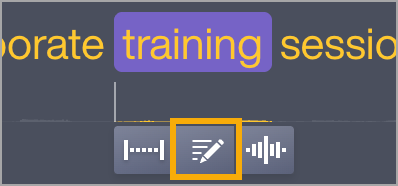
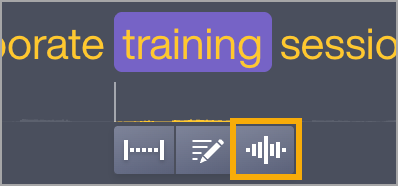
- Waveform Editor: O editor de forma de onda permite editar o áudio com mais precisão e visualizar o nível de volume. Clique e arraste um trecho do áudio e clique no botão Waveform na barra de ferramentas flutuante.
- Quando terminar de editar o áudio, selecione Export > Export to File.
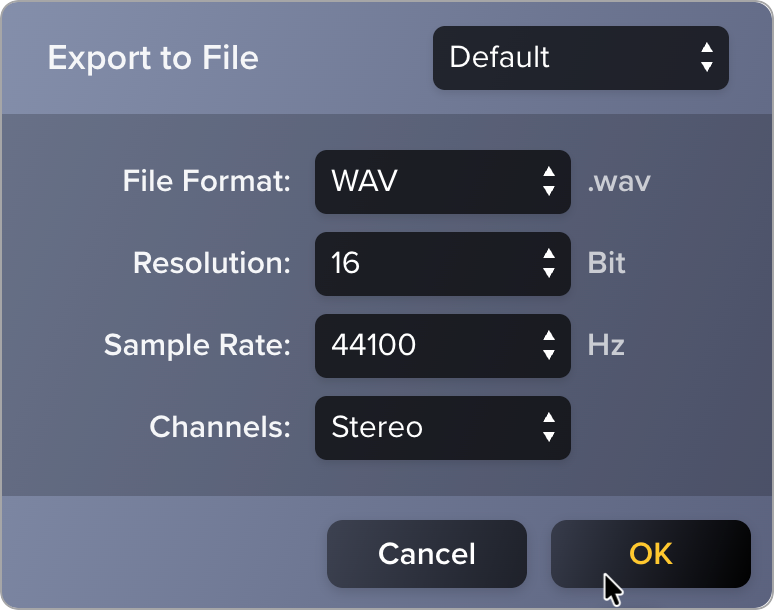
- Na caixa de diálogo Export to File, selecione o formato de arquivo WAV ou MP3 e clique em OK.
- Insira o nome e o local do arquivo e clique em Save.
Grave o seu vídeo
Use o Camtasia Recorder para gravar o conteúdo da tela e acompanhar os seus clipes de narração. Enquanto você grava, reproduza o áudio no Audiate para orientar as suas ações na tela e sincronizá-las.
- Abra novamente o seu projeto de narração do Audiate. Isso servirá como guia para gravar a sua tela no Camtasia Recorder.
- Abra o Camtasia Editor e, na janela Página inicial, clique em Nova gravação ou em Gravar em um projeto aberto.

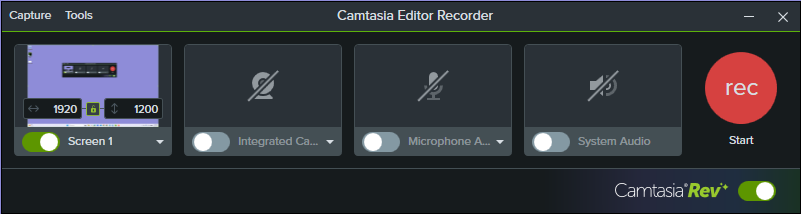
- No Camtasia Recorder, clique no botão de alternância Gravação de tela para ativá-lo. Certifique-se de que os botões de alternância Câmera, Microfone e Áudio do sistema estejam desativá-los.
- O Camtasia realça a área de gravação selecionada na tela. Para editar a área de gravação:
- Arraste as alças para ajustar a seleção.
- Para inserir um tamanho específico, digite as dimensões em pixels nos campos Largura e Altura.
- Para mover a área selecionada na tela, clique na alça central (Windows) ou dentro da área selecionada (Mac) e arraste para o local desejado. Se seu computador estiver conectado a vários monitores, você poderá arrastar a área selecionada de uma tela para outra.
- Clique no botão Gravar ou pressione a tecla F9 (Windows) ou Command+Shift+2 (Mac).
- Haverá uma contagem regressiva de três segundos. Assim que a gravação da tela começar, reproduza o áudio da sua narração no Audiate. Isso ajuda a sincronizar as suas ações na tela com a gravação da narração.
Nota: se você cometer um erro, continue gravando a tela. Pause o áudio, volte até um pouco antes do erro e continue. Você pode remover esses erros no Camtasia Editor depois de terminar a gravação.
- Quando terminar a gravação, siga uma destas instruções:
- Clique no botão Parar.
- Pressione a tecla F10 (Windows) ou Command+Option+2 (Mac).
- No Windows, clique no ícone do Camtasia Recorder na barra de tarefas e depois clique no botão Parar.

- No Mac, clique no ícone do Camtasia na barra de menus e selecione Parar a gravação.
Sincronize o seu áudio e vídeo
Sincronize o áudio e a gravação para que tudo flua conforme o planejado, sem pausas ou problemas de sincronia que pareçam estranhos.
- Quando você clicar em Parar gravação, a gravação aparecerá no Diretório de mídias.
- No Diretório de mídias, clique no botão Mais
 no canto inferior esquerdo. Localize e selecione o arquivo de áudio e clique em Abrir.
- Arraste a gravação da tela para a linha do tempo.
- Arraste o áudio para a faixa da linha do tempo acima da gravação da tela.
Editar para sincronização
Exclua o conteúdo excedente da sua gravação de tela para alinhá-la ao áudio.
- Arraste para selecionar seu clipe de áudio e vídeo na linha do tempo..
- Posicione a playhead no início do conteúdo que você quer remover e clique no botão Dividir.

- Posicione a playhead no final do conteúdo que você quer remover. Clique para selecionar apenas o clipe da gravação de tela. Clique no botão Dividir ou pressione Delete.
- Clique e arraste o clipe da gravação de tela até chegar à outra mídia.
Para remover áudio para sincronizar com a gravação de tela, siga as mesmas etapas, mas selecione a faixa de áudio nas etapas 3 e 4.
Estender um quadro
Preencha o espaço vazio estendendo um quadro para alinhar melhor o vídeo e o áudio.
- Mantenha a tecla Alt (Windows) ou a tecla Option (Mac) pressionada e posicione o cursor na borda do clipe.
- Quando você vir o ícone Estender quadro
 , arraste a mídia até o comprimento desejado.
Cortar o conteúdo excedente
Corte o conteúdo desnecessário do início ou do fim da gravação de tela ou do áudio.
- Para cortar a gravação de tela e o áudio ao mesmo tempo, arraste a linha do tempo para selecionar as duas faixas.
- Arraste a borda de um clipe para dentro para cortá-lo, ou para fora para restaurar a gravação original.
- Opcional: clique na opção Faixa magnética
 para remover automaticamente os espaços vazios entre mídias na faixa.
Recursos adicionais
Confira estes tutoriais para saber mais sobre como editar, melhorar e exportar os seus vídeos:
Comprar o Camtasia
Aproveite o gravador de tela e editor de vídeo mais poderoso do mundo.
Todos os tutoriais do Camtasia Editor