A fala gerada por IA às vezes pode ter dificuldades com termos específicos, como nomes de empresas e produtos. Adicione essas palavras ao dicionário de pronúncia da Audiate para garantir uma pronúncia correta e consistente.
Exporte e compartilhe o dicionário com outras pessoas da sua empresa ou da sua equipe.
Adicionar palavras ao dicionário de pronúncia
- No Camtasia Audiate, selecione Settings > Manage Pronunciations.
- Na caixa de diálogo Pronunciation Dictionary, clique em + Add Word.
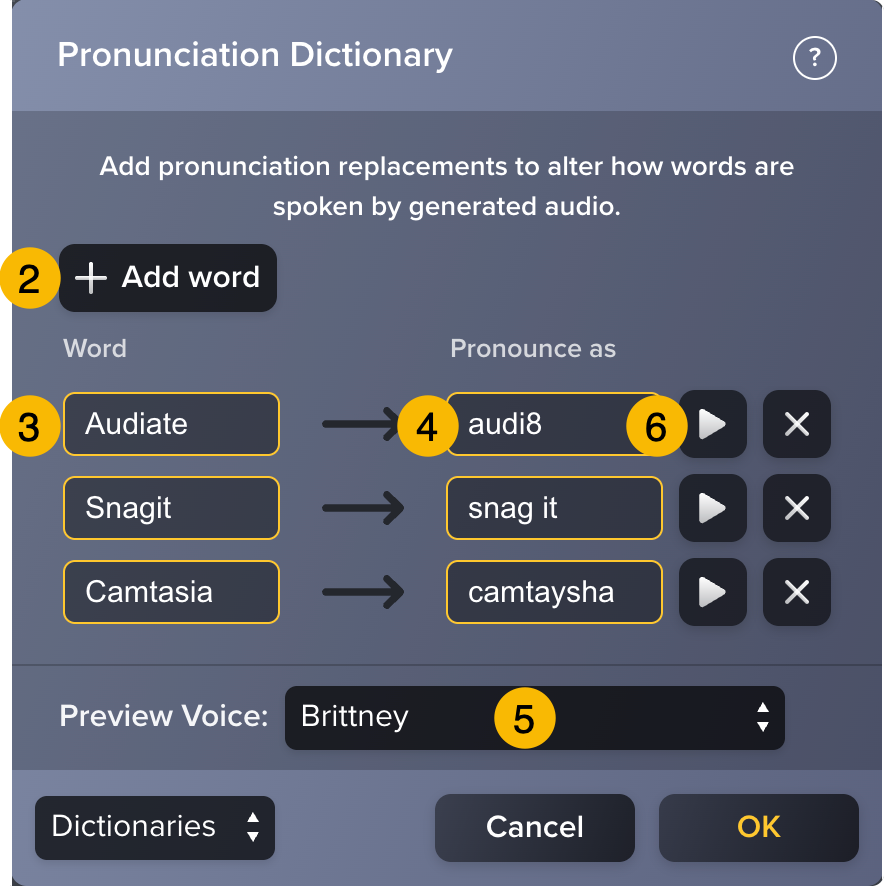
- No campo Word, digite a palavra ou o nome exatamente como aparece na transcrição.
Exemplo: “Camtasia”Nota: digite apenas palavras individuais. Para nomes ou frases com várias palavras, adicione cada palavra individualmente.
- No campo Pronounce as, digite a palavra do jeito que é pronunciada.
Exemplo: “camtaysha”
- Selecione uma opção no menu suspenso Preview Voice.
- Clique no botão Play
 ao lado da pronúncia para ter uma prévia.
- Para ajustar a pronúncia, experimente diferentes grafias ou combinações das palavras existentes e repita quantas vezes forem necessárias. Consulte Dicas.
Exemplo: “camptAsia” ou “camped Asia”
- Quando terminar, clique em OK.
- Gere novamente o áudio para aplicar a pronúncia personalizada:
- Clique em Generate.
- Selecione a guia Generate Audio.
- Opcional: para gerar o áudio novamente com a mesma voz para todas as cenas no projeto, ative a opção Apply to entire project.
- Clique em Generate Áudio.
Nota: disponível em breve! O Audiate vai gerar novamente o áudio do seu projeto atual automaticamente à medida que você adicionar palavras ao dicionário de pronúncia.
Dicas
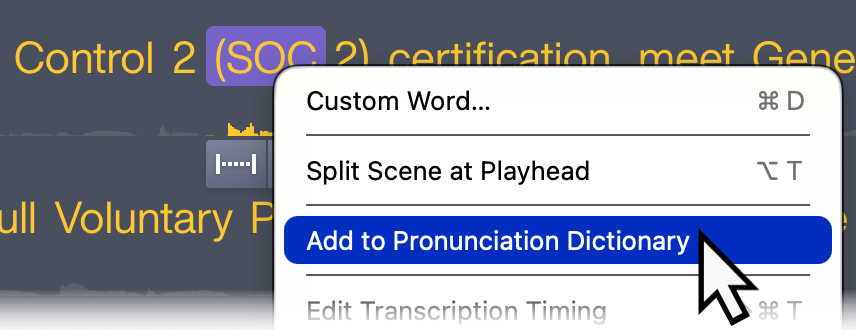
- Para adicionar uma palavra diretamente do seu roteiro ao dicionário, selecione a palavra no roteiro, clique com o botão direito (Windows) ou pressione Control-clique (Mac) e selecione Add to Pronunciation Dictionary.
- Para separar os sons em uma palavra, adicione espaços ou hífen no campo Pronounce as.
- Variações no ritmo e nos sotaques entre as vozes podem afetar a pronúncia. Confira a prévia com a voz que pretende usar no seu vídeo ou com várias vozes para verificar a consistência.
- Para heterônimos no roteiro (nomes ou palavras com a mesma grafia, mas que podem ter pronúncias diferentes), insira a pronúncia preferida diretamente no roteiro.
- O Audiate aplica a pronúncia personalizada a variações das palavras no seu dicionário.
- Por exemplo, a pronúncia personalizada para “Camtasia” também será aplicada a “do Camtasia”.
- Para evitar que a pronúncia seja aplicada às variações, adicione as palavras variantes como entradas separadas ao dicionário.
- O dicionário não diferencia maiúsculas de minúsculas. Por exemplo, a pronúncia de “Camtasia” também se aplicará a “camtasia” ou “CamTasia”.
- Os seguintes sinais de pontuação não são aceitos nos campos Word ou Pronounce as:
- . (ponto)
- , (vírgula)
- ? (ponto de interrogação)
- ! (ponto de exclamação)
- : (dois pontos)
- ; (ponto e vírgula)
- … (reticências)
Compartilhar dicionários com membros da equipe
Exporte seu dicionário e compartilhe-o com os membros da equipe para garantir uma pronúncia consistente em vários projetos de vídeo.
Exportar e compartilhar
- Na caixa de diálogo Pronunciation Dictionary, clique em Dictionaries.
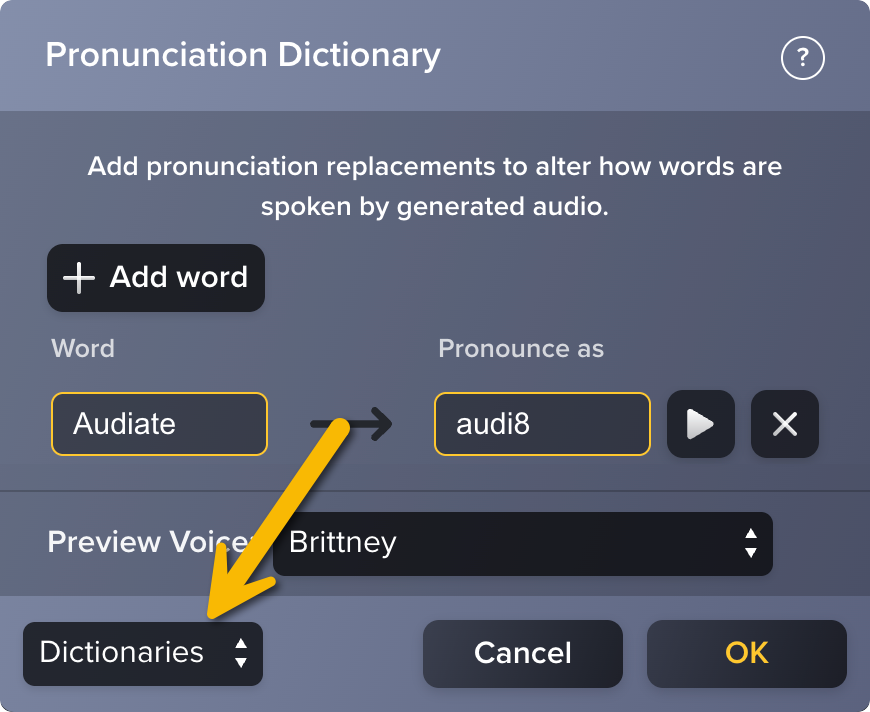
- Selecione a opção Export Dictionary.
- Selecione um nome de arquivo e um local para o dicionário e clique em Save.
O dicionário é salvo como um arquivo .json.
Importar um dicionário
- Na caixa de diálogo Pronunciation Dictionary, clique em Dictionaries.
- Selecione a opção Import Dictionaries.
- Localize e selecione o arquivo .json.
- Clique em Abrir.
Nota: se você já tiver um dicionário, o Audiate perguntará se deseja mesclá-lo ou substituí-lo pelo novo dicionário. Para manter vários dicionários separados, primeiro salve o dicionário existente antes de importar o novo. Reimporte seu dicionário original conforme necessário.
Todos os tutoriais do Audiate