Aprenda como ensinar o Audiate a pronunciar nomes de empresas, nomes de produtos ou outros termos específicos e depois compartilhe o dicionário de pronúncia com a sua equipe.
A fala gerada por IA às vezes pode ter dificuldades com termos específicos, como nomes de empresas e produtos. Adicione essas palavras ao dicionário de pronúncia da Audiate para garantir uma pronúncia correta e consistente.
Exporte e compartilhe o dicionário com outras pessoas da sua empresa ou da sua equipe.
Adicionar palavras ao dicionário de pronúncia
No Camtasia Audiate, selecione Settings > Manage Pronunciations.
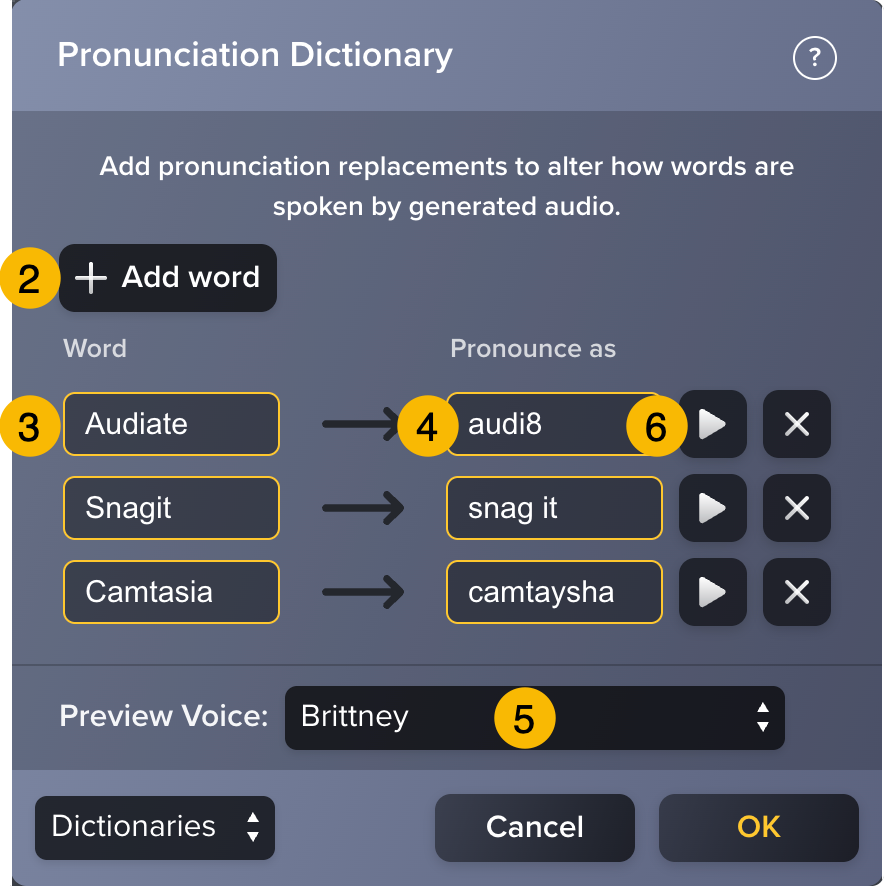
Na caixa de diálogo Pronunciation Dictionary, clique em + Add Word.
No campo Word, digite a palavra ou o nome exatamente como aparece na transcrição. Exemplo: “Camtasia”
Nota: digite apenas palavras individuais. Para nomes ou frases com várias palavras, adicione cada palavra individualmente.
No campo Pronounce as, digite a palavra do jeito que é pronunciada. Exemplo: “camtaysha”
Selecione uma opção no menu suspenso Preview Voice.
Clique no botão Play ao lado da pronúncia para ter uma prévia.
Para ajustar a pronúncia, experimente diferentes grafias ou combinações das palavras existentes e repita quantas vezes forem necessárias. Consulte Dicas. Exemplo: “camptAsia” ou “camped Asia”
Quando terminar, clique em OK.
Gere novamente o áudio para aplicar a pronúncia personalizada:
Clique em Generate.
Selecione a guia Generate Audio.
Opcional: para gerar o áudio novamente com a mesma voz para todas as cenas no projeto, ative a opção Apply to entire project.
Clique em Generate Áudio.
Nota: disponível em breve! O Audiate vai gerar novamente o áudio do seu projeto atual automaticamente à medida que você adicionar palavras ao dicionário de pronúncia.
Dicas
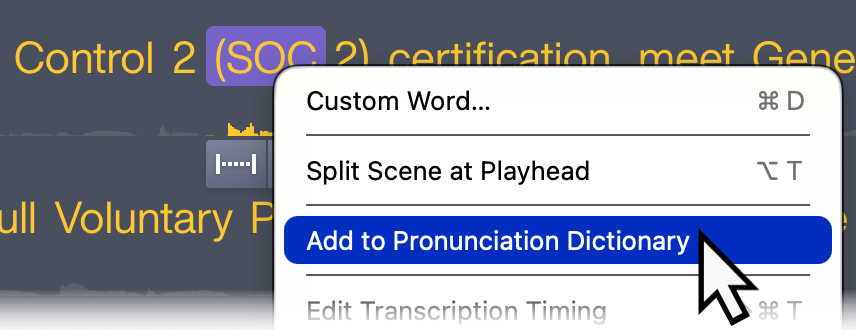
Para adicionar uma palavra diretamente do seu roteiro ao dicionário, selecione a palavra no roteiro, clique com o botão direito (Windows) ou pressione Control-clique (Mac) e selecione Add to Pronunciation Dictionary.
Para separar os sons em uma palavra, adicione espaços ou hífen no campo Pronounce as.
Variações no ritmo e nos sotaques entre as vozes podem afetar a pronúncia. Confira a prévia com a voz que pretende usar no seu vídeo ou com várias vozes para verificar a consistência.
Para heterônimos no roteiro (nomes ou palavras com a mesma grafia, mas que podem ter pronúncias diferentes), insira a pronúncia preferida diretamente no roteiro.
O Audiate aplica a pronúncia personalizada a variações das palavras no seu dicionário.
Por exemplo, a pronúncia personalizada para “Camtasia” também será aplicada a “do Camtasia”.
Para evitar que a pronúncia seja aplicada às variações, adicione as palavras variantes como entradas separadas ao dicionário.
O dicionário não diferencia maiúsculas de minúsculas. Por exemplo, a pronúncia de “Camtasia” também se aplicará a “camtasia” ou “CamTasia”.
Os seguintes sinais de pontuação não são aceitos nos campos Word ou Pronounce as:
. (ponto)
, (vírgula)
? (ponto de interrogação)
! (ponto de exclamação)
: (dois pontos)
; (ponto e vírgula)
… (reticências)
Compartilhar dicionários com membros da equipe
Exporte seu dicionário e compartilhe-o com os membros da equipe para garantir uma pronúncia consistente em vários projetos de vídeo.
Exportar e compartilhar
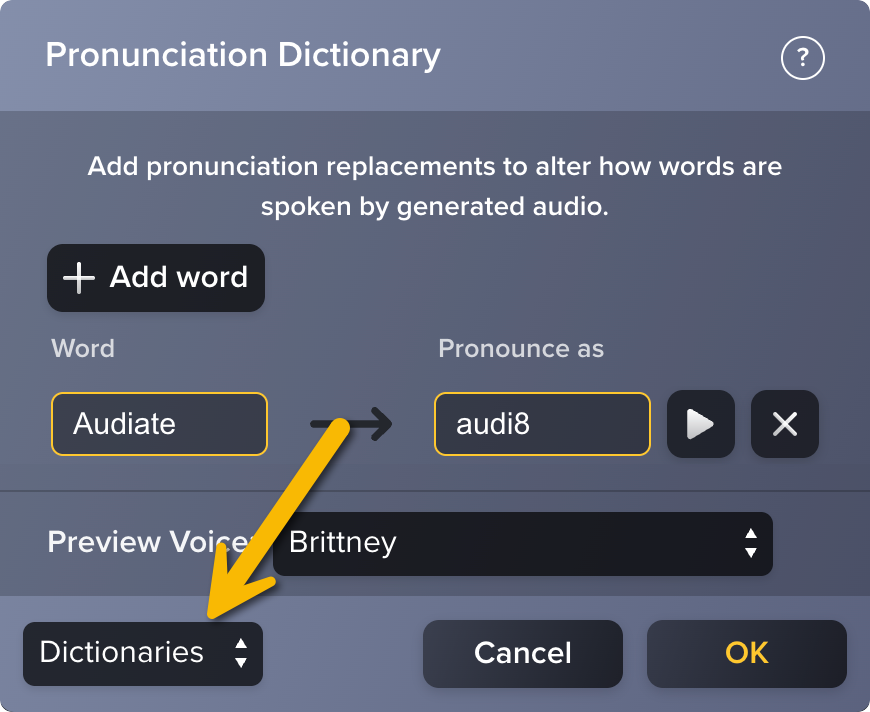
Na caixa de diálogo Pronunciation Dictionary, clique em Dictionaries.
Selecione a opção Export Dictionary.
Selecione um nome de arquivo e um local para o dicionário e clique em Save.
O dicionário é salvo como um arquivo .json.
Importar um dicionário
Na caixa de diálogo Pronunciation Dictionary, clique em Dictionaries.
Selecione a opção Import Dictionaries.
Localize e selecione o arquivo .json.
Clique em Abrir.
Nota: se você já tiver um dicionário, o Audiate perguntará se deseja mesclá-lo ou substituí-lo pelo novo dicionário. Para manter vários dicionários separados, primeiro salve o dicionário existente antes de importar o novo. Reimporte seu dicionário original conforme necessário.








 ao lado da pronúncia para ter uma prévia.