

Capturar etapas e criar um vídeo (Snagit + Camtasia Online)

Aprenda como tirar capturas de tela rapidamente de um processo com a Captura de etapas do Snagit, e depois transforme suas capturas de tela em um vídeo com o Camtasia Online.

Use a Captura de etapas do Snagit para pegar automaticamente as capturas de tela conforme você clica em um fluxo de trabalho para, por exemplo, documentar um processo passo a passo ou um procedimento operacional padrão.

Depois, transforme sua captura de etapas em um vídeo de treinamento compartilhável com o Camtasia Online, nossa ferramenta de criação de vídeo baseada na web. Use o Camtasia Online para:

  • Gravar uma narração sobre cada captura de tela para fornecer contexto ou explicação adicional.
  • Gravar uma introdução com vídeo da câmera ou uma conclusão com considerações adicionais ou perguntas frequentes.
  • Personalizar seu vídeo com um plano de fundo profissional ou transições entre as etapas.
Logotipo do ícone do Snagit

Compre o Snagit

A criação de vídeo com a Captura de etapas e o Camtasia Online requer o Snagit versão 2026.3.0 ou posterior.

Etapa 1: Pegar capturas de tela com a Captura de etapas do Snagit

A Captura de etapas pega automaticamente as capturas de tela conforme você clica em um processo, e depois transforma essas capturas de telas em um guia visual com etapas numeradas.


  1. Abra a janela de captura do Snagit:
    • No Windows, clique no ícone de captura do Snagit na barra de tarefas ou na área de notificações.
      Ícone de captura do Snagit na barra de tarefas do Windows
    • No Mac, clique no ícone do Snagit na barra de menus.
      Ícone do Snagit na barra de menus do Mac
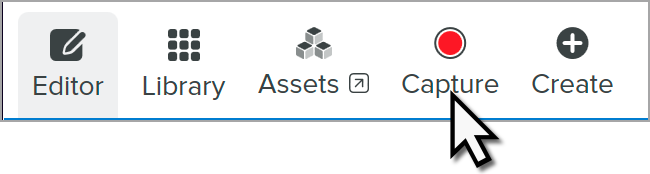
    • No Snagit Editor, clique no botão Capturar.
      Botão Capturar no Snagit Editor
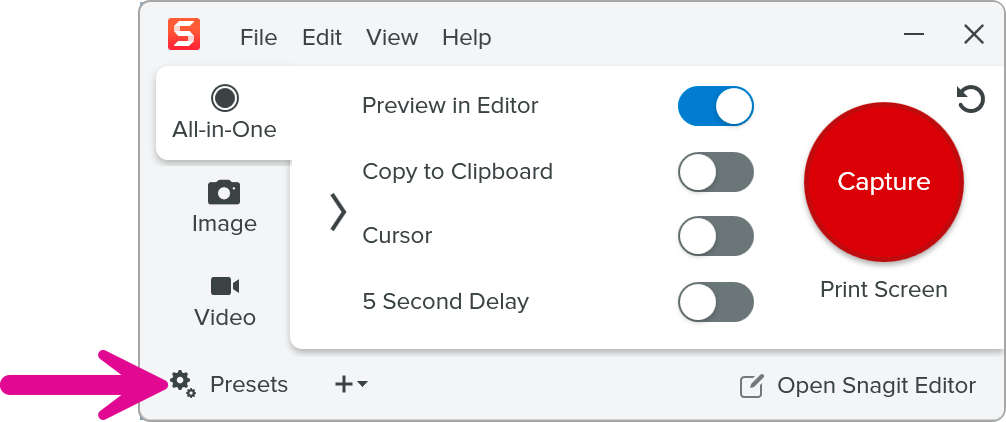
  2. Na janela de captura, clique em Predefinições.
    Botão Predefinições na janela de captura do Snagit
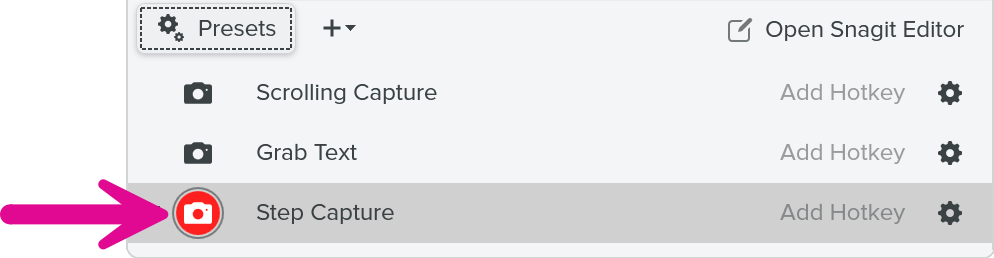
  3. No menu Predefinições, clique no botão Capturar ao lado de Captura de etapas.
     Botão Captura de etapas no menu Predefinições
  4. Uma mensagem indica que o Snagit agora está capturando suas etapas.
    Mensagem que o Snagit está capturando etapas
    Conclua as ações na tela que você quer documentar. Conforme você clica, a barra de ferramentas de Captura de etapas mostra o número de etapas gravadas.
    Barra de ferramentas Captura de etapas

    Dica: posicione o cursor nos lugares certos.

    Atualmente, não é possível editar o cursor no vídeo. Em cada etapa, certifique-se de que a posição do cursor indique claramente onde você está clicando e não cubra textos ou informações importantes na tela.
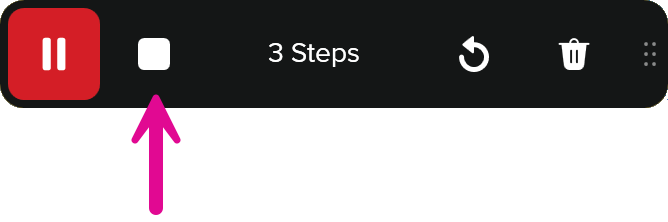
  5. Quando você concluir as ações, clique no botão Parar.
    Botão Parar captura de etapas

O guia passo a passo resultante será aberto no Snagit Editor.
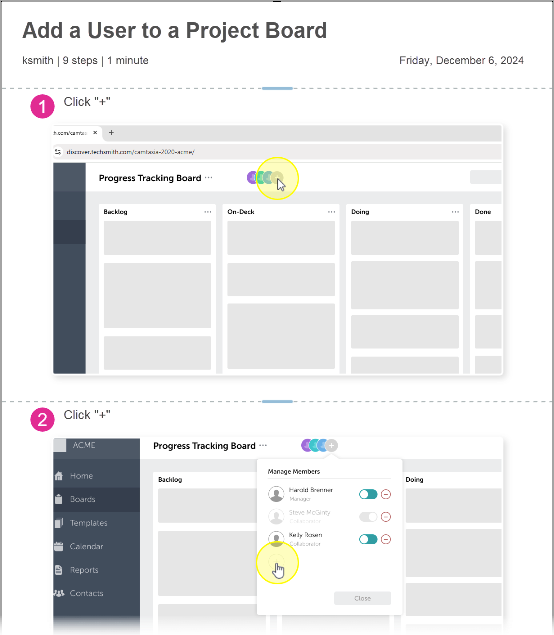
Exemplo de um guia criado com a Captura de etapas

Etapa 2: Editar as etapas no Snagit

Revise as etapas capturadas e faça as edições a seguir antes de enviá-las ao Camtasia Online para criar o vídeo:

  • Para remover uma etapa ou seção desnecessária, por exemplo, de um clique errado, clique no ícone Excluir seção ícone Excluir seção.
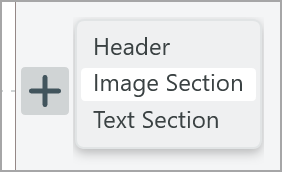
  • Para adicionar um etapa ou seção que faltava, como uma inserção de texto que não foi capturada automaticamente, clique no ícone Adicionar seção opção Adicionar nova seção e selecione uma opção.
    Menu Adicionar seção
  • Para alterar a ordem das etapas, clique no ícone Opções de seção ícone Opções de seção e selecione a opção Mover para cima ou Mover para baixo.
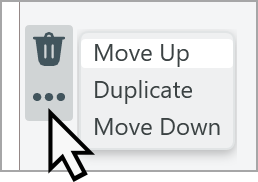
    Mover seção para cima ou para baixo para reordenar as etapas

Nota: o Camtasia Online usa somente as capturas de tela originais da Captura de etapas. Algumas edições feitas no Snagit em textos ou capturas de tela, como aumentar/diminuir o zoom ou ajustar a posição do cursor, não são incluídas no vídeo.

Etapa 3: Enviar para o Camtasia Online

O Camtasia Online transforma a imagem de cada etapa em uma cena de vídeo. Para enviar a captura de etapas ao Camtasia Online:
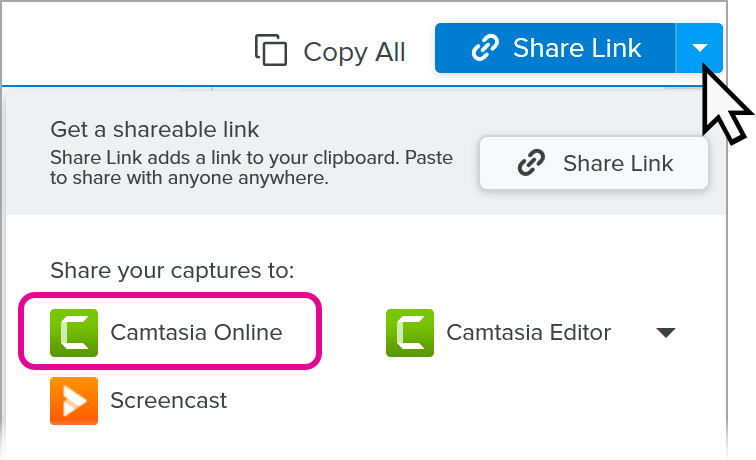
  1. Clique no menu suspenso Compartilhar link e selecione Camtasia Online.
    Camtasia Online no menu suspenso Compartilhar

    Nota: o Camtasia Online aceita os navegadores Google Chrome e Microsoft Edge. Se o seu navegador padrão não for aceito, abra um navegador compatível e cole o link da sua área de transferência para continuar. Para mais informações, consulte Navegadores da web compatíveis com o Camtasia Online.
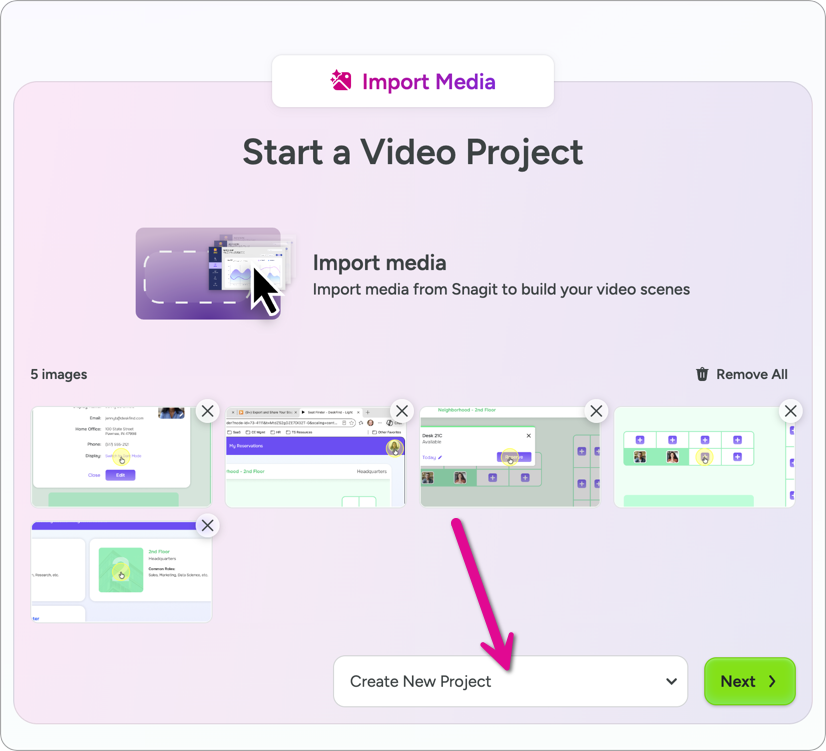
  2. O Camtasia Online é aberto em um navegador da web. Selecione um projeto no menu suspenso ou clique em Criar novo projeto.
    Selecione um projeto para importar mídia do Snagit no Camtasia Online
  3. Clique em Avançar.

O projeto é aberto com uma cena individual para cada imagem da etapa.
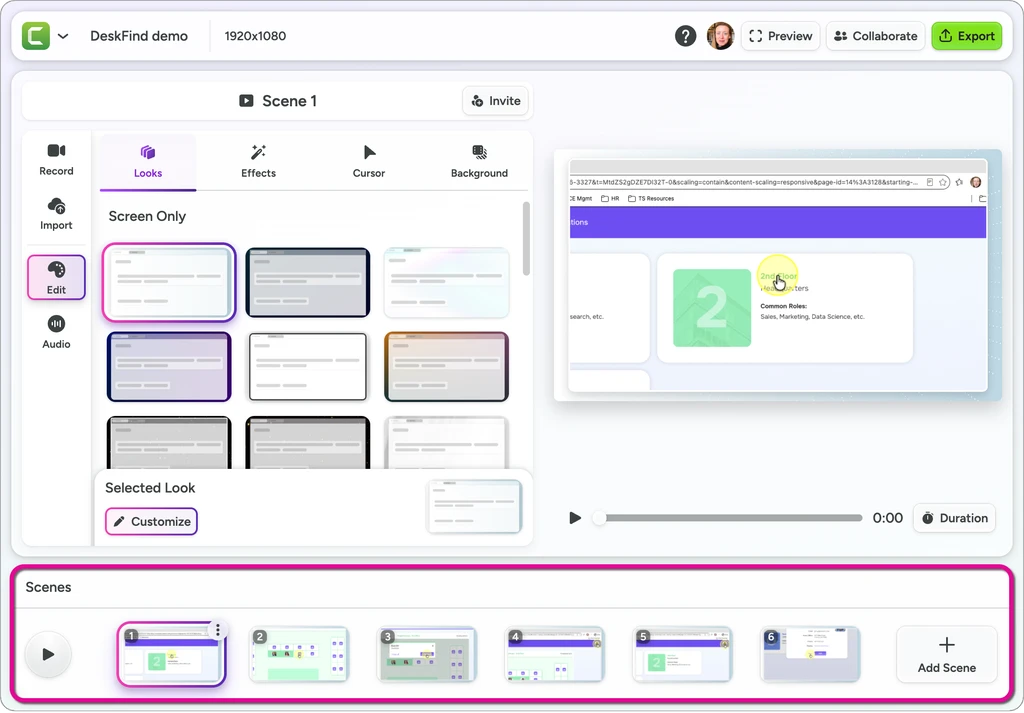
Exemplo de captura de etapas do Snagit no Camtasia Online

Etapa 4: Gravar narração com o Camtasia Online

Adicione uma gravação do microfone, com ou sem vídeo da câmera, para acompanhar cada captura de tela.

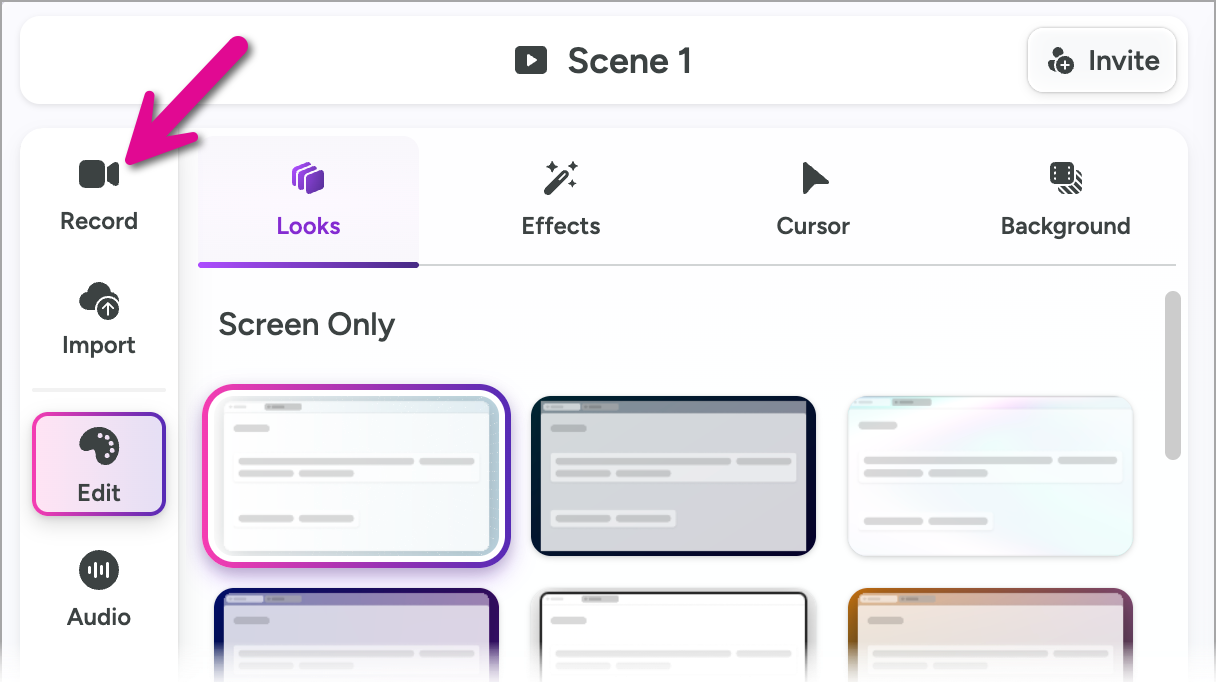
  1. No seu projeto do Camtasia Online, clique para selecionar uma cena.
    Cenas no Camtasia Online
  2. Clique na guia Gravar.
    Botão Gravar no Camtasia Online
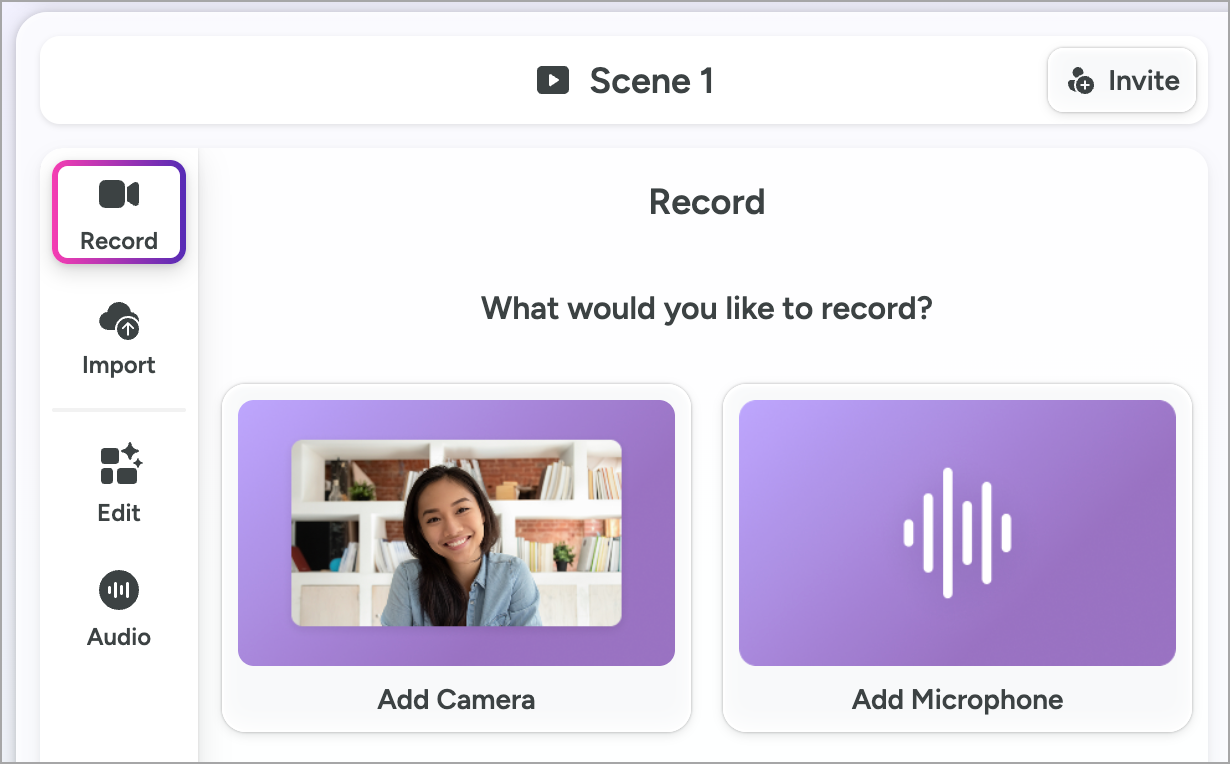
  3. Clique em Adicionar câmera para gravar o áudio do microfone e o vídeo da câmera ou em Adicionar microfone para gravar somente o áudio do microfone.
    Gravar somente câmera ou microfone
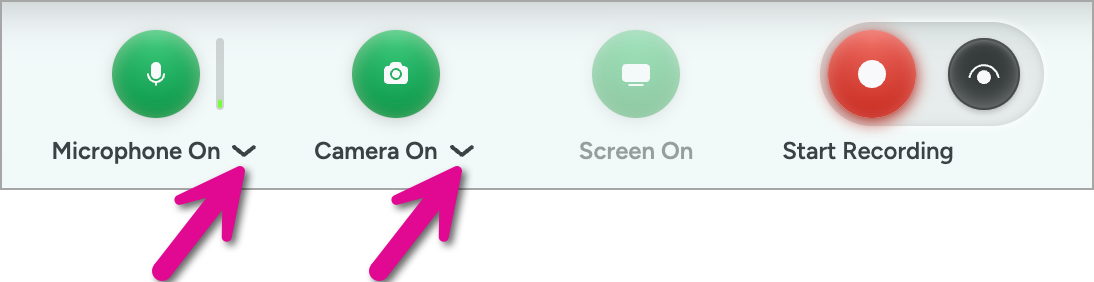
  4. Selecione o dispositivo de origem nos menus suspensos Microfone e/ou Câmera.
    Menus suspensos para selecionar dispositivos de microfone e câmera
  5. Se solicitado, permita que o Camtasia Online grave seu microfone e/ou câmera.
  6. Clique no botão Iniciar gravação.
  7. Uma contagem regressiva de gravação será iniciada. Inicie a gravação da sua narração. Você pode gravar até 5 minutos para cada cena.
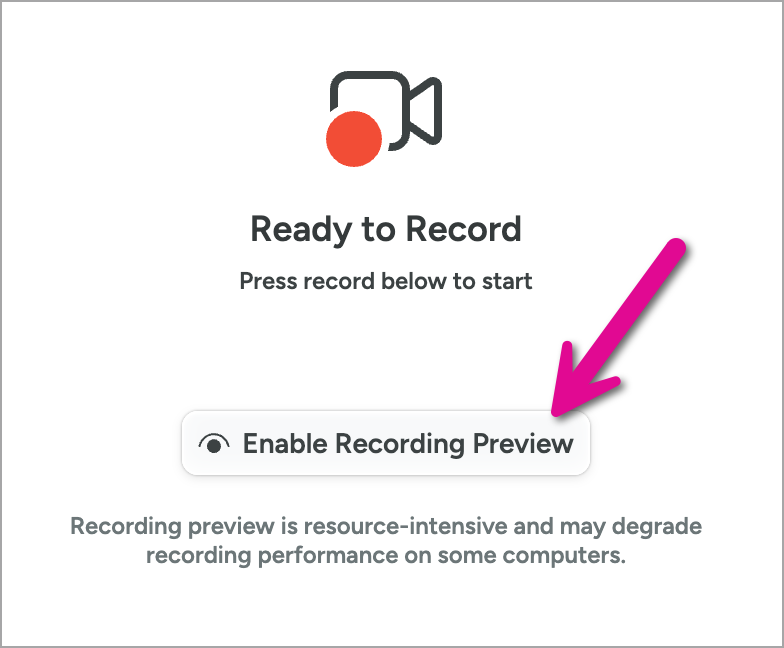
  8. Outra opção é clicar no botão Ativar prévia da gravação para mostrar a visualização da câmera durante a gravação da narração.
     Botão Ativar prévia da gravação
  9. Quando você terminar a gravação, clique no botão Parar.
  10. Repita para cada cena.

Etapa 5: Personalizar o seu vídeo

Siga qualquer um destes procedimentos para editar o seu vídeo e melhorar a experiência de visualização.

Editar a duração
Para imagens sem narração, defina a duração da exibição das imagens na tela.

Ver detalhes

Clique no botão Duração e digite um valor entre 0,25 segundo e 60 segundos.
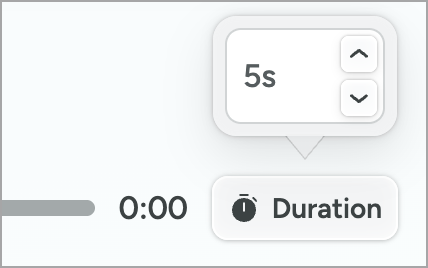
Inserir a duração para imagens sem áudio

Personalizar a barra de ferramentas
Escolha entre visuais, efeitos e planos de fundo criados por profissionais para a cena.

Ver detalhes
  1. No seu projeto do Camtasia Online, clique para selecionar uma cena.
  2. Na guia Editar, clique na subguia Visuais para escolher entre os layouts predefinidos disponíveis. Clique em Personalizar para editar o tamanho e a posição dentro do visual.

    Nota: os visuais disponíveis dependem se você gravou ou não a câmera com sua narração de voz.
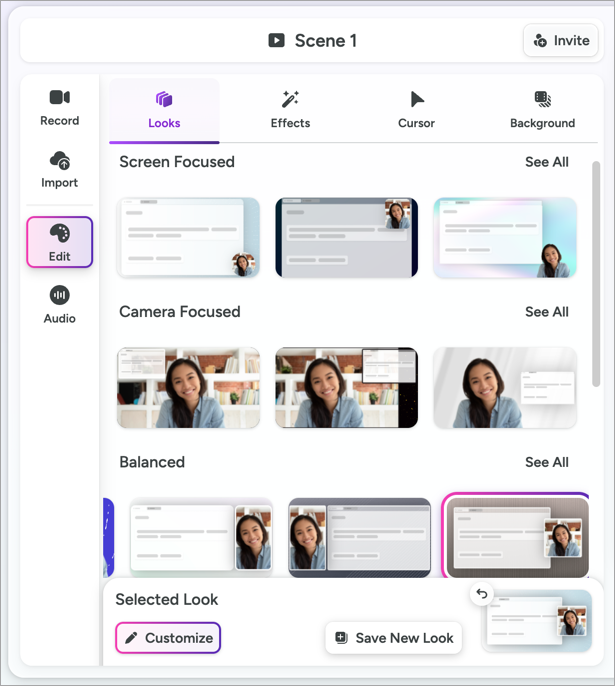
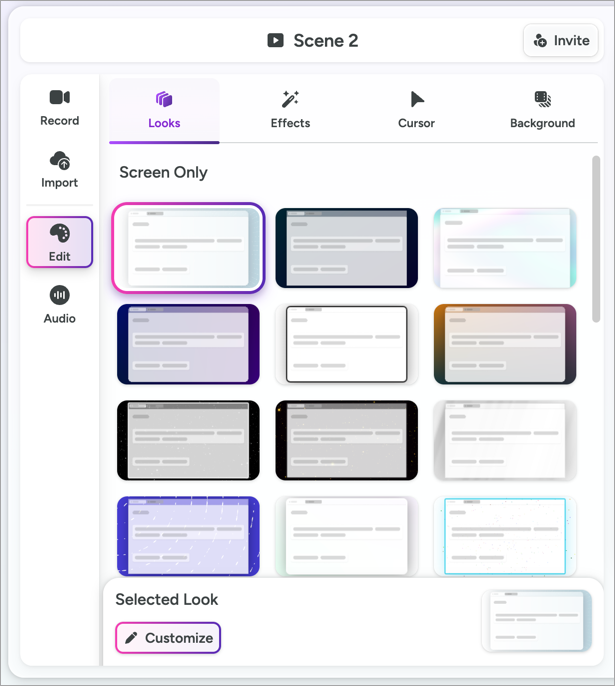
    Visuais para tela e câmera Visuais somente para tela

  3. Clique na subguia Efeitos para escolher entre os efeitos de tela e/ou de câmera disponíveis, como bordas e arredondamento de cantos.
  4. Clique na subguia Plano de fundo para escolher entre centenas de planos de fundo animados.
  5. Opcional: quando terminar as alterações, clique em Salvar novo visual para salvar como uma predefinição para outras cenas ou vídeos.

Adicionar transições
Escolha entre uma série de opções para facilitar as transições ou adicionar um efeito visual artístico entre as cenas.
Ver detalhes
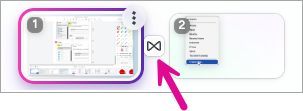
  1. Clique no ícone de Transições que aparece quando você passa o cursor entre as cenas, antes da primeira cena ou depois da cena final.
    Ícone de Transições entre as cenas
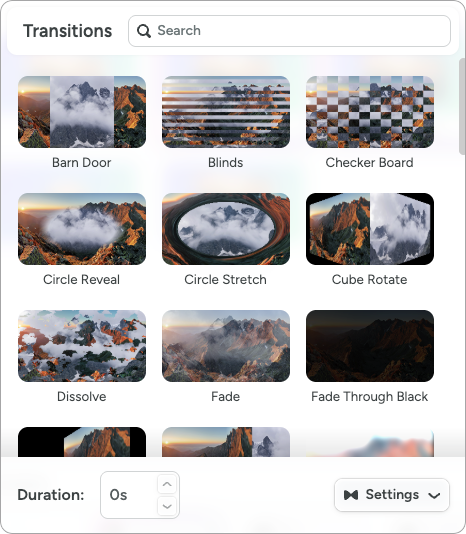
  2. Na caixa de diálogo Transições, clique para selecionar um tipo de transição.
    Caixa de diálogo Transições
  3. Insira uma duração para a transição de 0,1 segundo a 1 segundo.
  4. Para aplicar a transição a todas as cenas, no menu suspenso Configurações, selecione Aplicar transição a todas as cenas.

Etapa 6: Visualizar e exportar o seu vídeo

Para visualizar o seu vídeo em tela inteira, clique em Visualizar.

Quando você estiver pronto para compartilhar o seu vídeo, clique em Exportar e selecione Exportar para o Screencast ou Baixar vídeo (.mp4).

Todos os tutoriais do Snagit