Aprenda como gravar a sua apresentação de slides com o Camtasia Editor.
Pré-gravar a apresentação é uma ferramenta útil para quem quer garantir que não haja erros, prefere não apresentar ao vivo ou não pode estar presente no momento da apresentação.
Há duas maneiras de pré-gravar uma apresentação:
Importar os slides de apresentação do PowerPoint, Canva, Google Slides ou Keynote e, em seguida, adicionar uma narração. Para saber mais, consulte Importar slides de apresentação.
Gravar a sua apresentação de slides e sua narração ao mesmo tempo usando o Camtasia Recorder. Para saber mais, consulte Pré-gravar sua apresentação.
Importar slides de apresentação
Importe slides de outros aplicativos, como PowerPoint, Canva, Google Slides ou Keynote, e adicione uma narração a cada slide.
Dica: defina a duração padrão da imagem antes de importar os slides.
Windows: selecione Editar > Preferências > guia Tempo e defina a Duração das imagens no tempo desejado.
Mac: selecione Camtasia > Configurações > guia Linha do tempo e defina a Duração padrão da imagem no tempo desejado.
Siga um destes procedimentos de acordo com o aplicativo:
PowerPoint: selecione Arquivo > Salvar como e salve como arquivo PPTX.
Canva: selecione Arquivo > Baixar e salve a apresentação como imagens JPG ou PNG.
Google Slides: selecione Arquivo > Baixar e salve a apresentação como imagens JPG ou PNG.
Keynote: selecione Arquivo > Exportar para>Exportar como imagens.
No Camtasia Editor, selecione a guia Mídia > subguia Diretório de mídias.
Clique em > Importar mídia ou clique duas vezes no Diretório de mídias.
Selecione a mídia a ser importada. Use Control+clique ou Command+clique para selecionar vários arquivos.
Clique em Abrir (Windows) ou Importar (Mac).
Selecione os arquivos de apresentação baixados e clique em Abrir (Windows) ou em Importar (Mac). Se você baixou os slides da apresentação como arquivos JPG ou PNG individuais, use Shift+clique para selecionar os slides a serem importados.
Arraste os slides do Diretório de mídias para a linha do tempo.
Para facilitar a edição do seu projeto, grave uma narração para cada slide. Em seguida, ajuste a duração do slide de acordo com a duração das suas narrações.
Pré-gravar a sua apresentação
Grave seus slides e a narração simultaneamente com o Camtasia Recorder enquanto faz sua apresentação no PowerPoint, Canva, Google Slides, Keynote ou outro aplicativo. Isso é perfeito para quem quer gravar a apresentação em uma única tomada e editá-la posteriormente.
Na janela Página inicial do Camtasia Editor, clique em Nova gravação ou em Gravar em um projeto aberto.
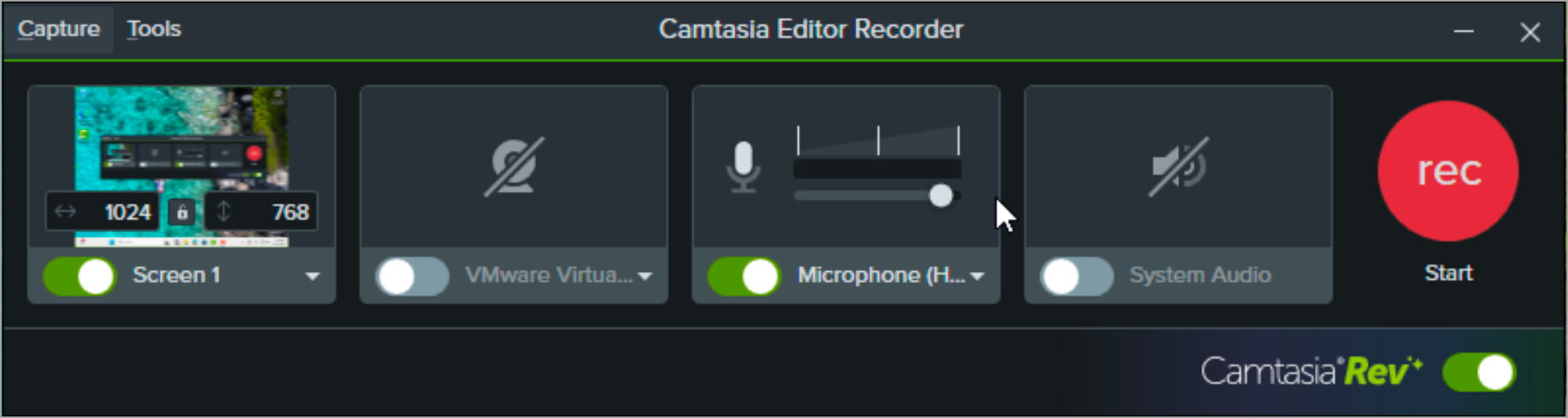
No Camtasia Recorder, clique nos botões de alternância Gravação de tela e Microfone para ativá-los. Opcionalmente, ative a câmera e o áudio do sistema.
Clique no botão Gravar ou pressione a tecla F9 (Windows) ou Command+Shift+2 (Mac).
No aplicativo de apresentação, abra sua apresentação em tela inteira ou no modo de apresentação de slides.
Quando terminar a gravação, siga uma destas instruções:
Clique no botão Parar.
Pressione a tecla F10 (Windows) ou Command+Option+2 (Mac).
No Windows, clique no ícone do Camtasia Recorder na barra de tarefas e depois clique no botão Parar.
No Mac, clique no ícone do Camtasia na barra de menus e selecione Parar a gravação.
Sua gravação é aberta no Camtasia Rev. Execute qualquer uma das seguintes ações:
Aplique um de nossos layouts, planos de fundo ou efeitos de tela criados profissionalmente.
Clique em Abrir no Editor para adicionar seu vídeo à linha do tempo e continuar a edição.
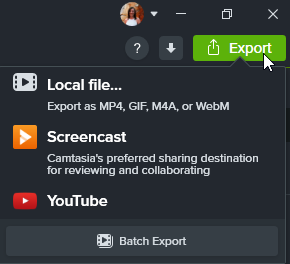
Clique em Exportar para salvar como um arquivo local ou enviar diretamente para o YouTube ou Screencast.
Dica: melhore seu vídeo
Adicione uma transição, um efeito, um plano de fundo ou um visual para aprimorar ainda mais a sua apresentação e torná-la mais envolvente. Para saber mais, consulte Edições básicas após a gravação.
Exportar e compartilhar seu vídeo
Você pode exportar seu vídeo diretamente do Camtasia Rev ou após a edição no Camtasia. Escolha exportar como um arquivo local ou enviar diretamente para o YouTube ou para o Screencast.









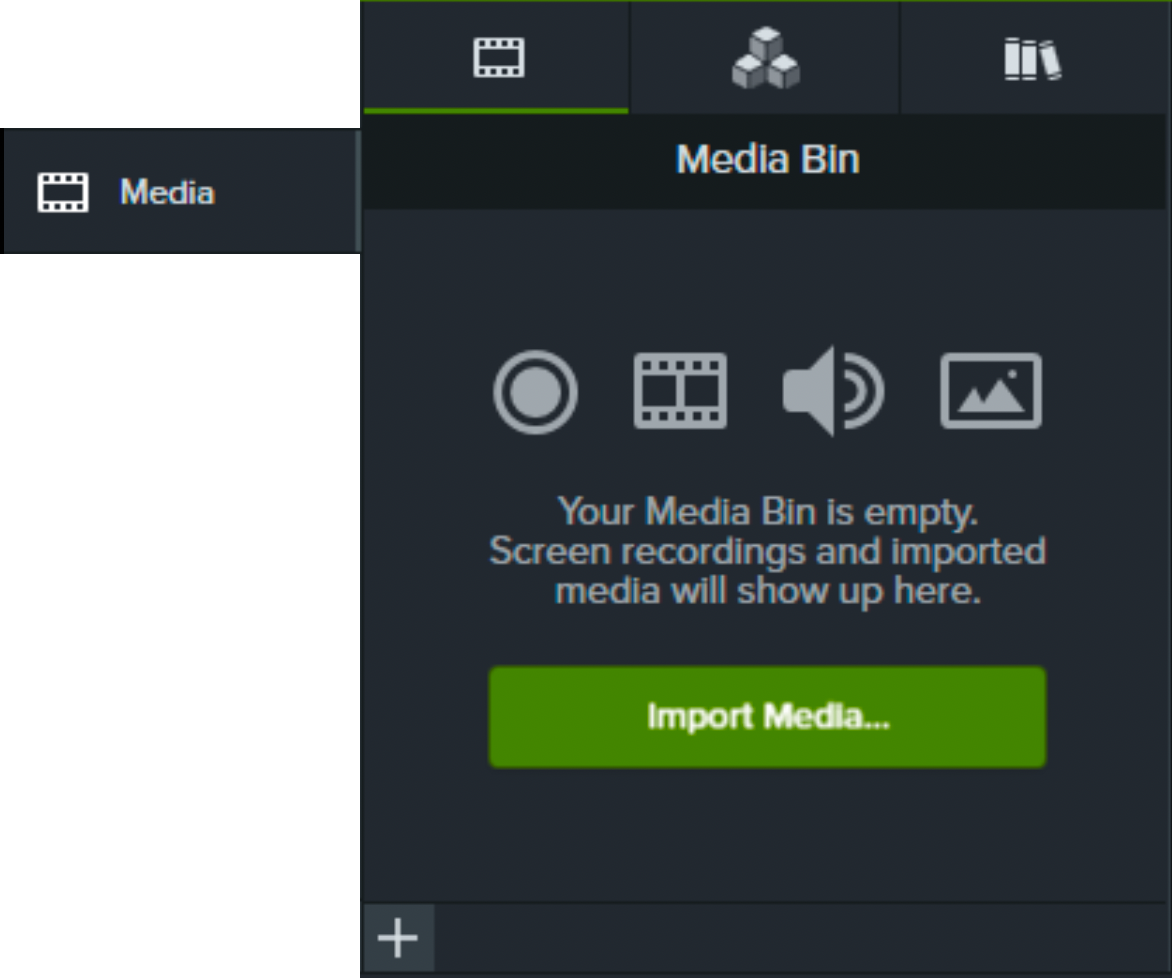
 > Importar mídia ou clique duas vezes no Diretório de mídias.