
Gravar ou gerar narração de voz

Saiba como gravar uma narração ou gerar uma voz por IA com base no seu roteiro.

Gravar ou gerar narração de voz

A narração de voz complementa os elementos visuais e pode aprimorar o seu vídeo adicionando instruções, informações, contexto, emoção ou contando uma história. Grave a sua própria voz enquanto o vídeo é reproduzido ou gere uma voz por IA com base no seu roteiro.

Grave a narração de voz para criar uma conexão mais forte e ganhar a confiança do seu público. A narração de voz pode agregar personalidade e autenticidade aos seus vídeos.

Recomendamos gerar áudio de um texto quando quiser:

  • Áudio de qualidade profissional, mas está localizado em um ambiente não propício para gravação.
  • Áudio consistente em todo o projeto ou você não gosta do som da sua voz. 
  • Ajustar o tom ou a linguagem para reutilizar o conteúdo para diferentes localidades ou finalidades.
  • Simular uma conversa ou usar vários apresentadores.

Gravar uma narração

Grave uma narração enquanto o Camtasia reproduz o vídeo na linha do tempo. Você pode colar um roteiro para ler durante a gravação.


Nota: para saber mais sobre as melhores práticas para áudio, consulte Dicas para obter o melhor áudio.
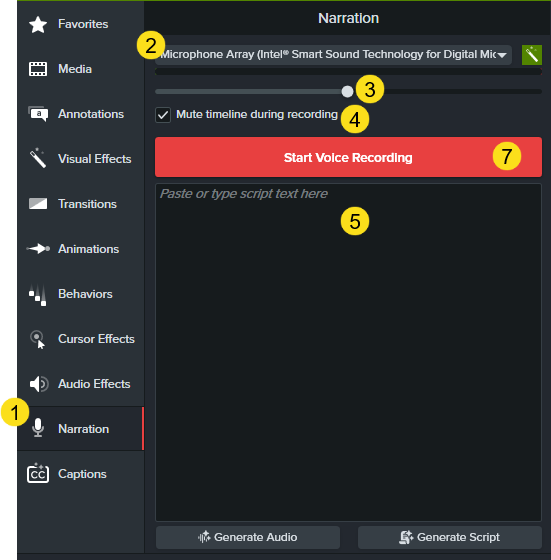

Opções da guia Narração
  1. No Camtasia Editor, clique na guia Narração.
    Guia Narração
  2. Selecione o dispositivo de áudio desejado no menu suspenso.
  3. Para testar o volume do áudio, fale assim como o faria durante a gravação. Arraste o controle deslizante para ajustar o volume do áudio.
  4. Selecione Silenciar linha do tempo durante a gravação (Windows) ou Silenciar os alto-falantes durante a gravação (Mac) para evitar que o áudio na linha do tempo seja reproduzido pelos alto-falantes ou pelo fone de ouvido.
  5. Digite ou cole um roteiro opcional na caixa de texto.
  6. Arraste a playhead até a posição na linha do tempo onde você quer iniciar a narração.
  7. Clique no botão Iniciar a gravação de voz.
  8. O Camtasia Editor reproduz o vídeo na linha do tempo. Fale no microfone para gravar sua narração de voz.
  9. Clique no botão Stop.
  10. No Windows, insira o nome do arquivo e clique em Salvar.

O Camtasia Editor adiciona o clipe de áudio à linha do tempo e ao diretório de mídias.

Gerar áudio de um roteiro

Gere uma voz por IA com base no seu roteiro no Camtasia Audiate.

Nota: a geração de voz por IA está disponível com a assinatura do Camtasia Audiate, Camtasia Create ou Camtasia Pro.
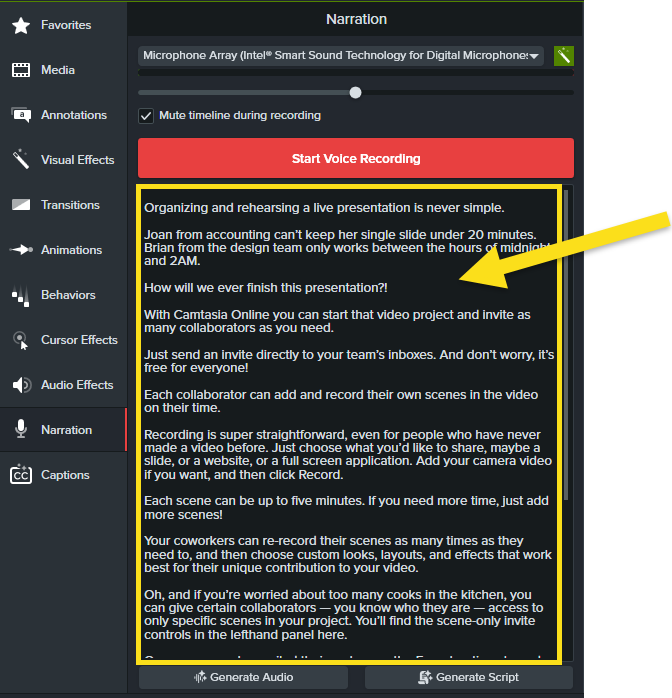
  1. No Camtasia Editor, clique na guia Narração.
    Guia Narração
  2. Digite ou cole um roteiro na caixa de texto.
    roteiro na caixa de texto
  3. Clique no botão Generate Audio.
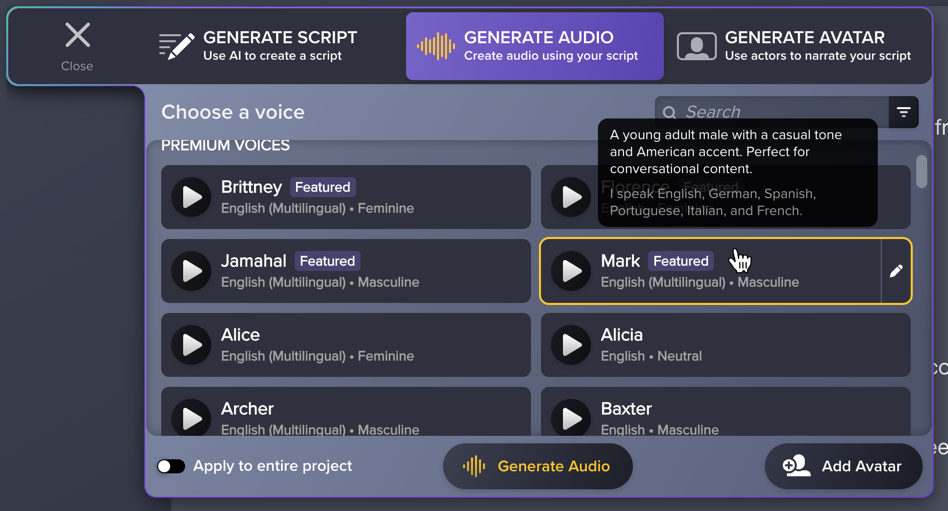
  4. O Camtasia Audiate será aberto. Na guia Generate Audio, escolha uma voz de IA.
    Para saber mais sobre as opções de voz de IA e como personalizar uma voz, consulte Gerar vozes por IA a partir de um texto ou roteiro (no Camtasia Audiate).
    escolha uma voz de IA na guia Generate Audio
  5. Clique no botão Generate Audio.
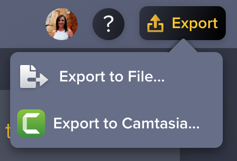
  6. O Audiate gerará o áudio a partir do roteiro. Para enviar o áudio de volta ao seu projeto do Camtasia Editor, selecione Export > Export to Camtasia.
    menu Export do Audiate
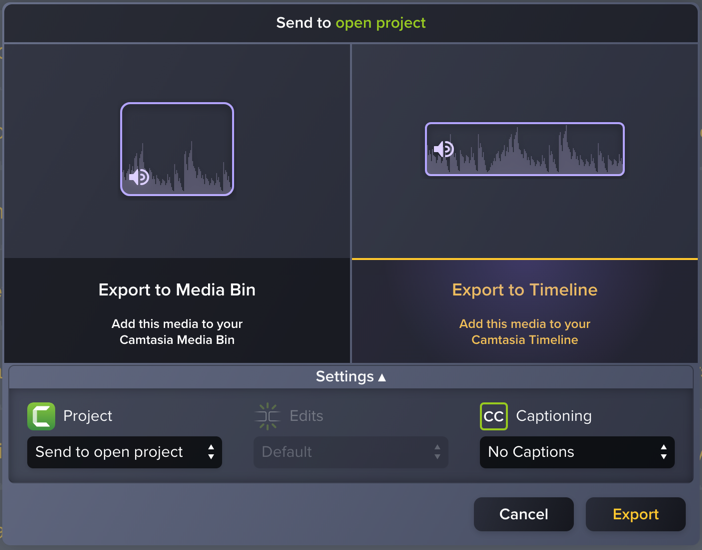
  7. Selecione as opções de exportação desejadas e clique em Export. Por padrão, o Audiate envia o arquivo de áudio à linha do tempo do projeto do Camtasia Editor aberto e, se selecionado, gera legendas.
    caixa de diálogo Export do Audiate

O Camtasia Audiate envia o clipe de áudio gerado ao seu projeto do Camtasia Editor.

Logotipo do ícone do Camtasia

Comprar o Camtasia

Aproveite o gravador de tela e editor de vídeo mais poderoso do mundo.

* Já usa o Camtasia Editor? Saiba como atualizar para a versão mais recente.

Todos os tutoriais do Camtasia Editor