Introdução à Captura de etapas
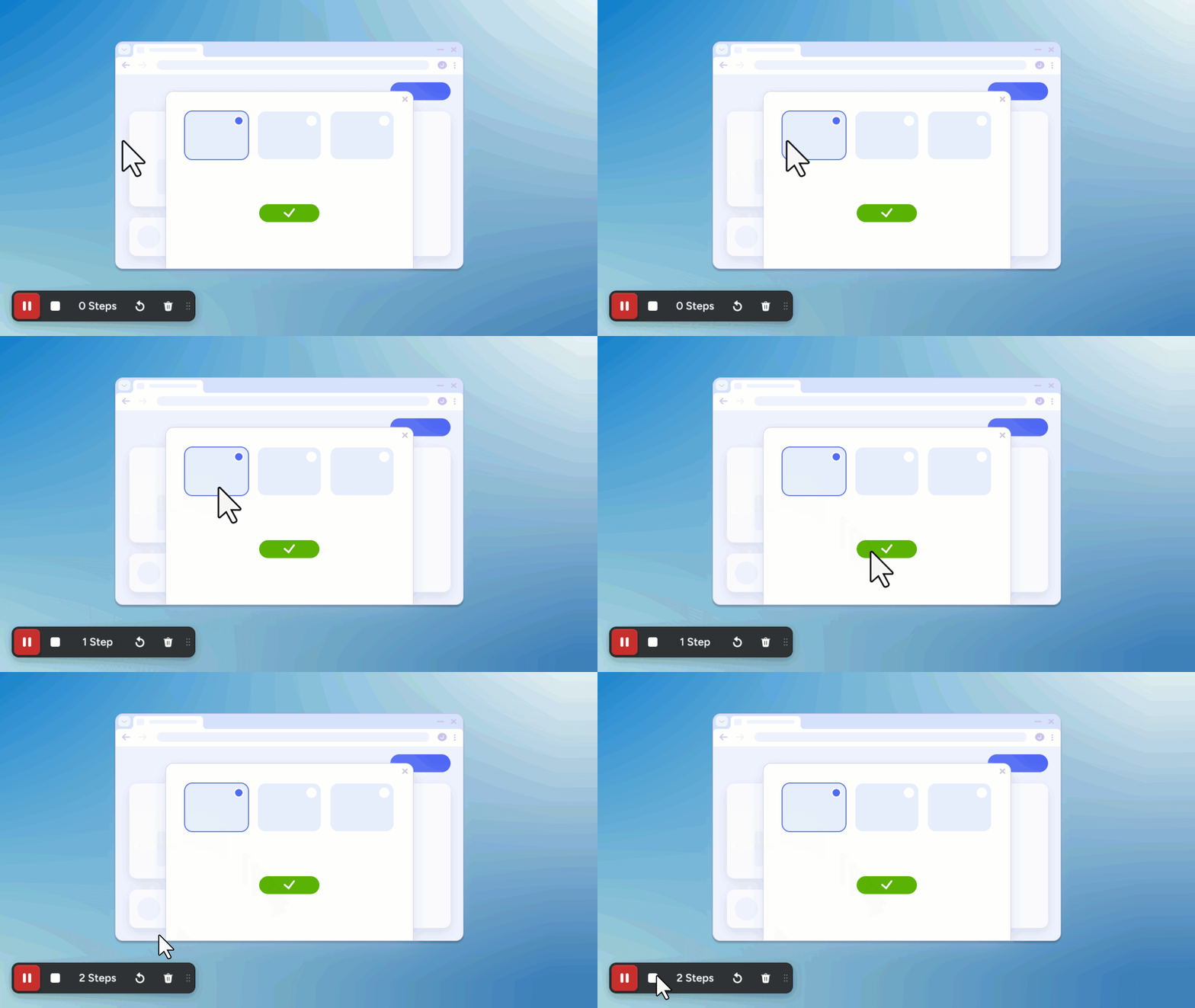
A Captura de etapas do Snagit pega automaticamente as capturas de tela conforme você clica em um processo, e depois as transforma em um guia visual ou vídeo editável.
Para capturar um processo e transformá-lo em vídeo:
- Capture as etapas usando a Captura de etapas do Snagit.
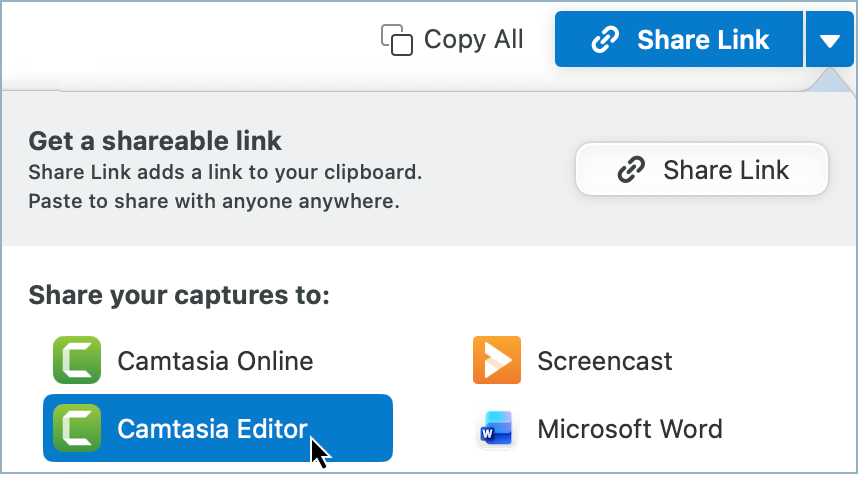
- Personalize a captura de etapas no Snagit e compartilhe-a com o Camtasia Editor.
- O Camtasia Editor aplica automaticamente aprimoramentos ao vídeo para deixá-lo pronto para compartilhar.
Nota: esse recurso requer o Camtasia Editor versão 2026.2.0 ou posterior e o Snagit versão 2026.3.0 ou posterior.
Edições de vídeo e aprimoramentos
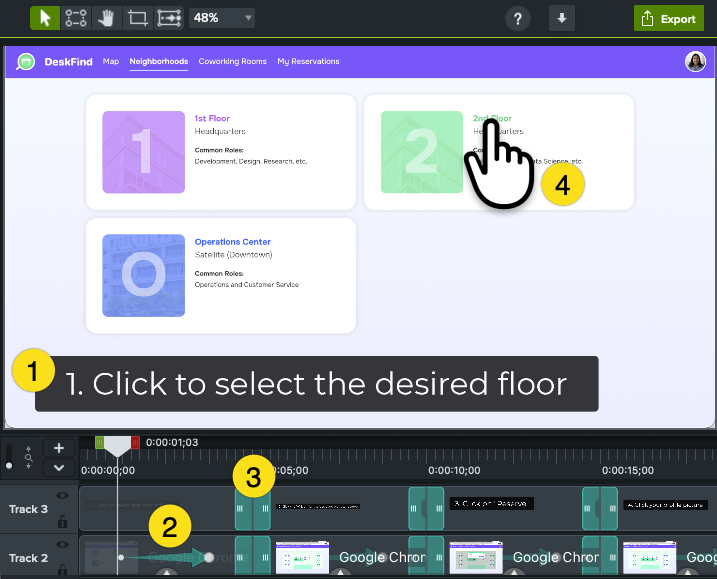
O Camtasia Editor adiciona automaticamente esses aprimoramentos para criar um vídeo profissional pronto para compartilhar com base em uma série de capturas de tela.
- Callouts de título
- Animações e áreas de foco
- Transições
- Aprimoramentos do cursor
Siga qualquer um destes procedimentos para fazer mais edições e personalizar o vídeo:
Dica: aumente o zoom na linha do tempo para fazer edições e seleções mais precisas.
Arraste o controle deslizante de Zoom para a direita para ampliar a linha do tempo.

Personalizar o callout de título
Editar o texto
Clique duas vezes no callout na tela para inserir o texto novo.
Alterar a posição
Clique e arraste o callout na tela para uma nova posição.
Alterar o estilo
Clique para selecionar o callout na tela. Em Propriedades, edite o estilo ou selecione um tema.
Para alterar todos os callouts no vídeo, clique com o botão direito (Windows) ou pressione Control e clique (Mac) na faixa na linha do tempo que tem os callouts e selecione Selecionar tudo na faixa. Edite as propriedades.
Alterar a área de foco ou animação
- Clique para selecionar a mídia da etapa na linha do tempo.
- Posicione a playhead antes da seta de animação. Essa é a posição inicial para a etapa.
- Em Propriedades, selecione a guia Propriedades visuais.
- Arraste o controle deslizante de Escala para ampliar ou reduzir.
- Clique e arraste na tela para mudar a área de foco mostrada.
- Posicione a playhead após a seta de animação e repita as etapas 3-5 para definir a posição final da etapa.
Alterar a transição
- Clique para selecionar uma transição na linha do tempo.
Para selecionar todas as transições em uma faixa, clique com o botão direito (Windows) ou pressione Control e clique (Mac) próximo ao nome da faixa na linha do tempo e selecione Selecionar todas as transições na faixa.
- As transições selecionadas mudam para amarelo. Em Propriedades, selecione uma nova transição no menu suspenso Tipo.
Editar o cursor
Alterar o estilo do cursor
- Arraste a playhead antes do início da seta de animação.
- Clique para selecionar a mídia da etapa na linha do tempo.
- Em Propriedades, selecione a guia Cursor.
- Para alterar o tamanho do cursor, arraste o controle deslizante de Escala.
- Para selecionar um cursor diferente, clique na lista suspensa Cursor e escolha um novo cursor.
- Arraste a playhead após o final da seta de animação e repita as etapas 3-5.
Editar o caminho/posição do cursor
- Clique para selecionar a mídia da etapa na linha do tempo.
- Em Propriedades, selecione a guia Cursor.
- Clique no botão Editar caminho do cursor.
- Na tela, arraste para posicionar as alças brancas onde você quer que o cursor comece e termine.
- Clique em Finalizar edição.
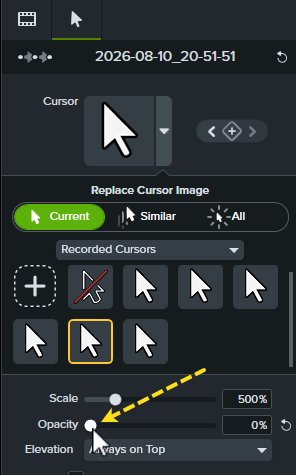
Ocultar o cursor
- Clique para selecionar a mídia da etapa na linha do tempo.
- Posicione a playhead antes da seta de animação na mídia.
- Em Propriedades, defina Opacidade como zero.
- Posicione a playhead após a seta de animação na mídia e repita a etapa 3.
Adicionar narração ou música de fundo
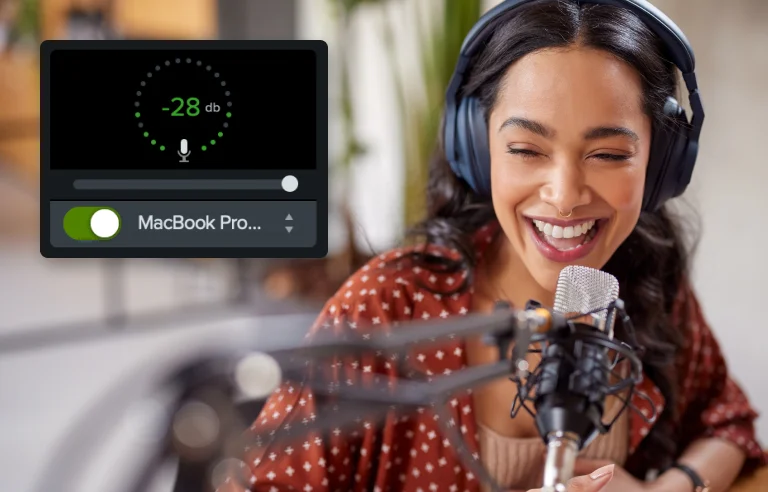
Grave uma narração ou gere uma voz por IA com base no seu roteiro para acompanhar o vídeo. A narração de voz pode aprimorar o seu vídeo adicionando instruções, informações, contexto, transmitindo emoção ou contando uma história.
Consulte Gravar ou gerar narração de voz.
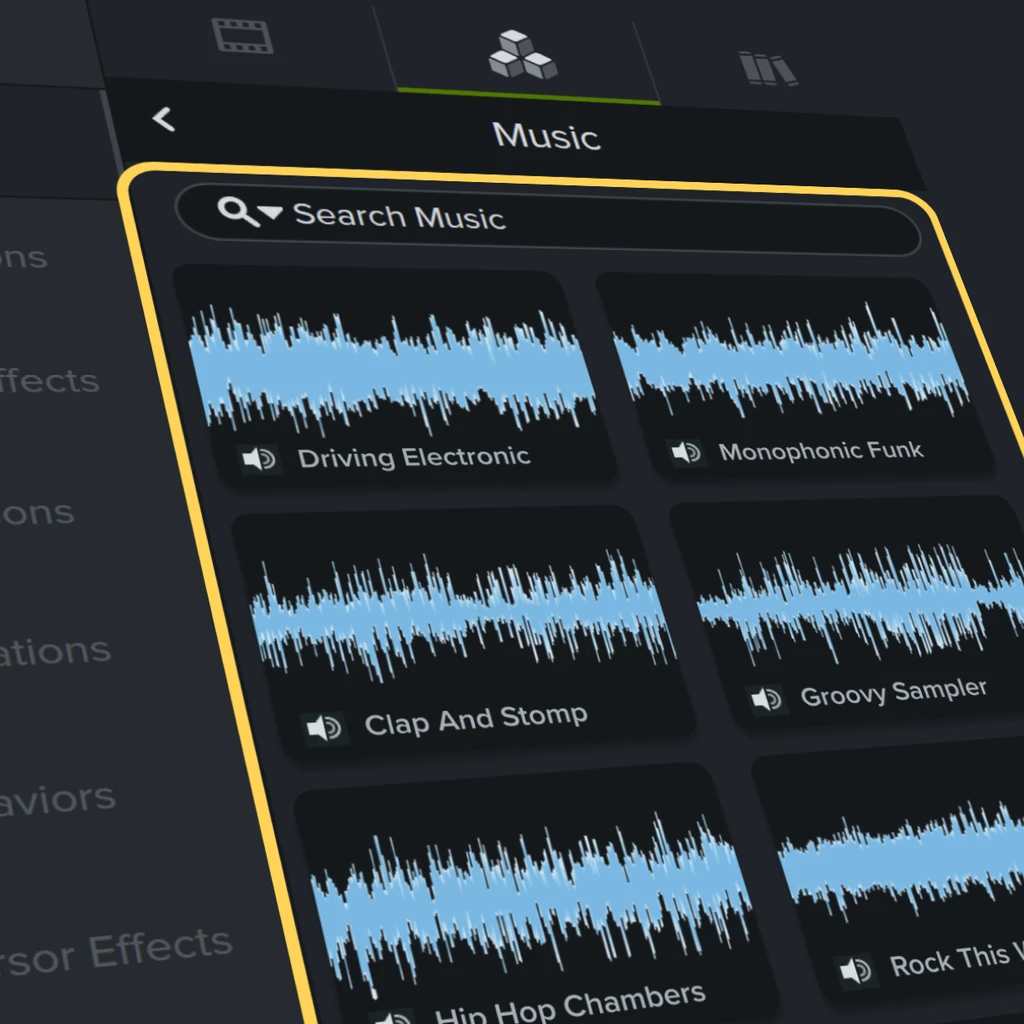
A música de fundo pode ajudar a definir o tom perfeito para o seu vídeo e tornar a visualização mais envolvente e agradável para o seu público. Explore e selecione entre centenas de faixas de áudio instrumentais e vocais livres de royalties e de astral, estilos e gêneros variados diretamente no Camtasia Editor.
Consulte Defina o tom usando música de fundo.
Adicionar uma introdução ou um encerramento
O Camtasia Editor oferece ativos profissionais livres de royalties que você pode personalizar para criar uma introdução, um encerramento e uma chamada de ação para o seu vídeo.

Consulte Adicionar texto ao vídeo.
Exportar seu vídeo
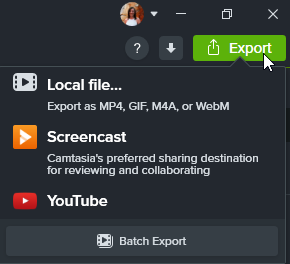
Depois de concluir as personalizações ou edições finais, clique em Exportar e selecione uma opção no menu suspenso. Exporte o vídeo para seu disco rígido local, Screencast, YouTube, entre outros.
Consulte Exportar e compartilhar seu vídeo.
Atualizar uma etapa
Mudou alguma coisa no processo mapeado ou você quer melhor uma etapa específica? Não é preciso começar do zero! O Camtasia Editor permite substituir ou atualizar uma etapa a qualquer momento.
Substituir por uma captura de etapas atualizada (SNAGX)
- Abra o projeto do Camtasia Editor desejado no seu computador.
- Depois de fazer uma nova captura de etapas do processo atualizado no Snagit, selecione o menu suspenso Compartilhar > Camtasia Editor. O arquivo será adicionado ao Diretório de mídias.
- Posicione a playhead na linha do tempo no início da etapa que você quer substituir.
- No Diretório de mídias, clique com o botão direito (Windows) ou pressione Control e clique (Mac) no arquivo da Captura de etapas. Selecione Adicionar à linha do tempo como única imagem e escolha a etapa a ser adicionada.
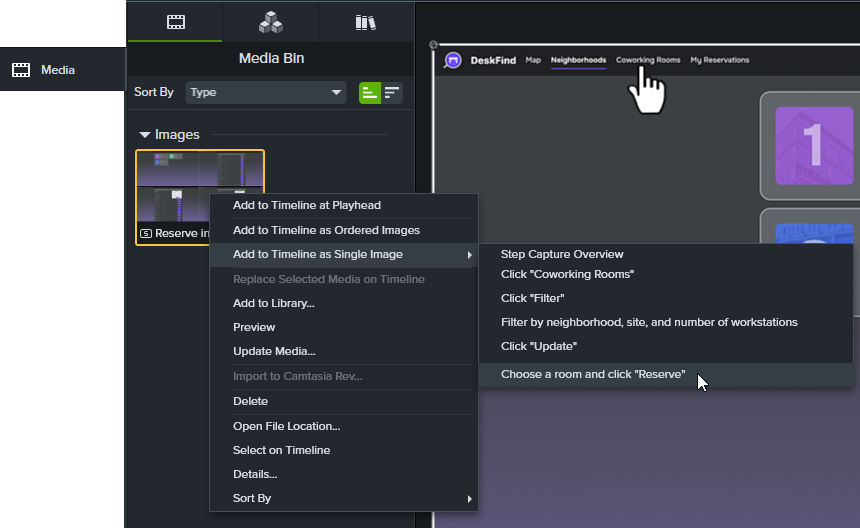
- O Camtasia Editor adiciona a nova imagem da etapa à linha do tempo. Arraste a nova imagem sobre a mídia existente para substituí-la e mantenha-se na posição por alguns segundos até que um contorno verde apareça.
- Um menu contextual aparecerá. Selecione uma opção de substituição no menu.
Substituir por um arquivo de imagem
- No Camtasia Editor, selecione a guia Mídia > subguia Diretório de mídias > ícone + > Importar mídia.
- Selecione o arquivo de imagem desejado e clique em Importar (Windows) ou em Abrir (Mac).
- Arraste a nova imagem do Diretório de mídias para a etapa existente para substituí-la na linha do tempo e mantenha-se na posição por alguns segundos até que um contorno verde apareça.
- Um menu contextual aparecerá. Selecione uma opção de substituição no menu.
Comprar o Camtasia
Aproveite o gravador de tela e editor de vídeo mais poderoso do mundo.
Todos os tutoriais do Camtasia