

Adicionar efeitos sonoros ao seu vídeo

Aprenda a adicionar efeitos sonoros para enfatizar ações na tela.

Adicionar efeitos sonoros ao seu vídeo

Os efeitos sonoros podem ajudar a manter os espectadores envolvidos com o seu vídeo. Combine efeitos sonoros com texto na tela, imagens ou animações para:

  • Manter o engajamento em conteúdo de formato curto, como YouTube Shorts, Instagram Reels, etc.
  • Transmitir um sentimento, tom ou ação. Por exemplo, adicione um efeito sonoro de comemoração com confete para expressar entusiasmo ou adicione um efeito sonoro de clique para dar a ideia de uma ação de clicar.
  • Dirigir a atenção para diferentes partes do seu vídeo, como imagens pop-up, texto, animações, etc.

Experimente estes efeitos sonoros comuns ou navegue no Camtasia Assets para encontrar o efeito sonoro perfeito para o seu vídeo:


Simular ação
Adicione o efeito sonoro Clique do mouse para simular a ação de clique em cursor. Isso chama a atenção para a imagem ou o texto do clique no cursor.


Transição de cena
Adicione o efeito sonoro Swoosh para criar uma transição envolvente de uma cena de vídeo para outra.


Menção de um recurso ou produto
Adicione o efeito sonoro Cheek Pop (Premium) para chamar a atenção para a imagem ou pop-up de texto. Pode ser um recurso ou produto, como uma captura de tela de um episódio de podcast ou a imagem da capa de um livro.


Celebração
Adicione o efeito sonoro Crowd – Excitement – Medium – Short (Premium) para criar um tom de celebração e feliz. Por exemplo, adicione-o quando terminar uma ação para sinalizar que ela foi concluída, ou adicione-o depois de compartilhar boas notícias em seu vídeo.
Adicionar efeitos sonoros

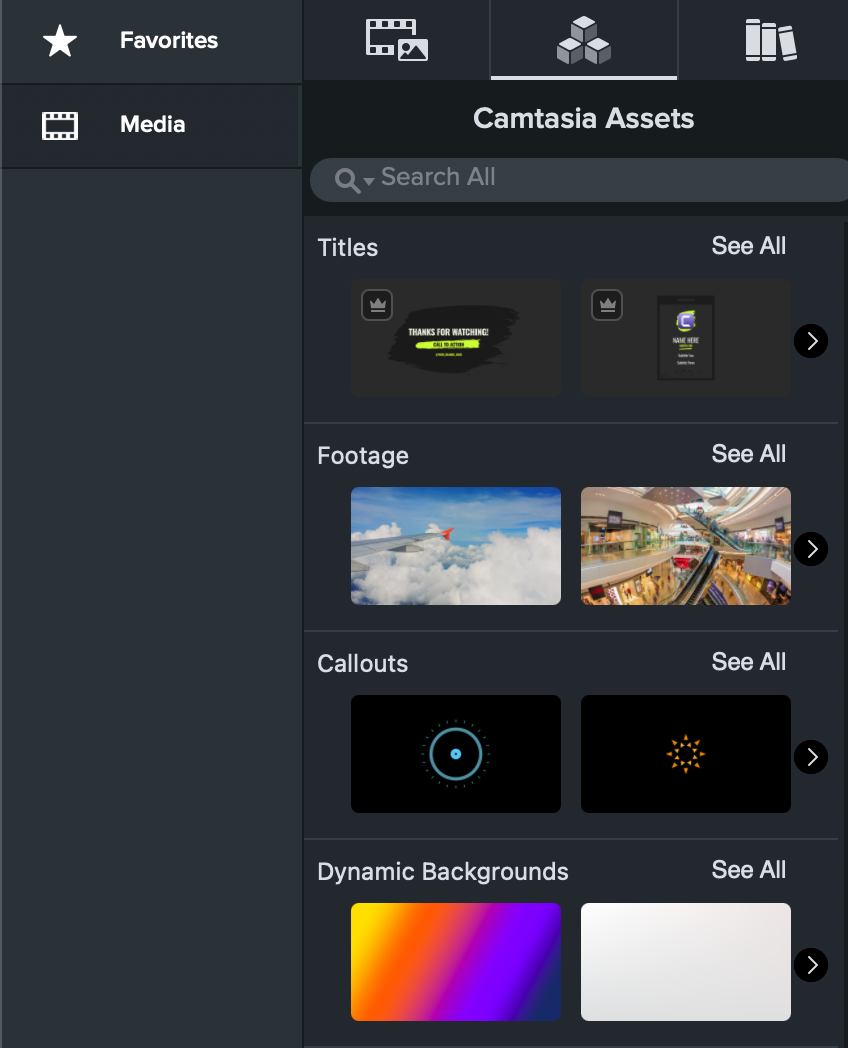
  1. Selecione a guia Mídia > subguia Ativos do Camtasia.
    Subguia Ativos do Camtasia
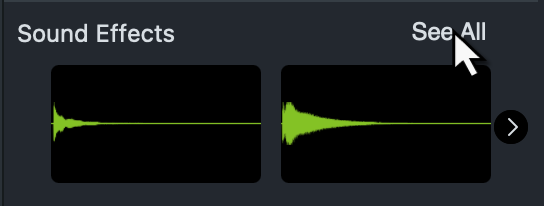
  2. Role para a categoria Efeitos sonoros e clique em Ver tudo.
    Opção Ver tudo para Efeitos sonoros
  3. Pesquise ou role a tela para encontrar o efeito sonoro desejado. Recomenda-se pesquisar palavras-chave com base no som específico ou no tipo de som, como pop, clique, digitação, assobio, som crescente, etc.
  4. Clique e arraste o efeito sonoro selecionado para a linha do tempo.
  5. Para aplicar personalizações adicionais, siga uma destas instruções:
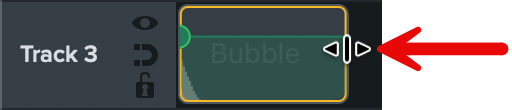
    • Para editar a duração do efeito sonoro, arraste a extremidade do efeito para dentro ou para fora da linha do tempo.
      Arrastar final do efeito sonoro na faixa da linha do tempo
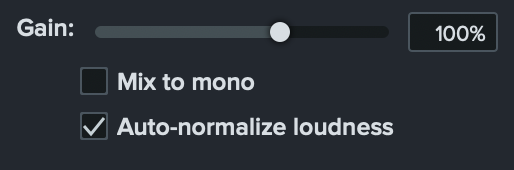
    • Para ajustar o volume do efeito sonoro, arraste o controle deslizante Ganho nas Propriedades.
      Controle deslizante de Ganho

Práticas recomendadas

Algumas coisas a considerar ao aplicar efeitos sonoros:

  • Use efeitos sonoros com moderação. O excesso de efeitos sonoros pode ser cansativo, afastar os usuários ou parecer não profissional.
  • Os efeitos sonoros podem ajudar a reproduzir um som que não está presente no seu vídeo. Por exemplo, um clique do mouse quando você está exibindo uma ação do cursor.
  • Adicione efeitos sonoros para definir o tom do seu vídeo.
    • Se o vídeo tiver um tom mais descontraído, use efeitos sonoros mais casuais, como o envio de uma mensagem de texto, digitação ou até mesmo um som de soco para as imagens.
    • Se o vídeo for intenso ou sério, adicione efeitos sonoros dramáticos, como elevações de som.
Logotipo do ícone do Camtasia

Comprar o Camtasia

Aproveite o gravador de tela e editor de vídeo mais poderoso do mundo.

* Já usa o Camtasia Editor? Saiba como atualizar para a versão mais recente.

Todos os tutoriais do Camtasia