Selecione a mídia para editar, mover ou excluir na linha do tempo.
Selecionar parte da linha do tempo
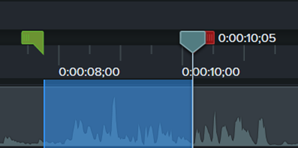
Clique e arraste as alças verde ou vermelha da playhead para fazer uma seleção. A área selecionada é realçada em azul.
Para uma seleção precisa, arraste o controle deslizante de Zoom para ampliar ou reduzir o conteúdo na linha do tempo.
Selecionar mídia na linha do tempo
Clique para selecionar a mídia. Pressione Shift e clique para selecionar várias mídias. A mídia selecionada é contornada em amarelo.
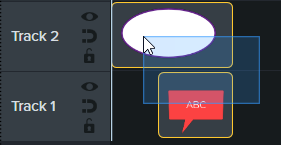
Para selecionar todas as mídias em uma área na linha do tempo, clique e arraste o cursor pela mídia.
Reorganizar mídia ou inserir espaço
Faixa magnética
Remova automaticamente todo o espaço entre as mídias em uma faixa para inserir ou reorganizar as mídias na linha do tempo.
Ativar faixa magnética Clique no ícone à esquerda da faixa. Qualquer espaço entre as mídias é removido automaticamente.
Inserir mídia Arraste a mídia do Diretório de mídias ou da Biblioteca para uma faixa. Se você adicionar mídia entre dois clipes, a outra mídia na faixa se deslocará automaticamente para inserir espaço.
Reorganizar mídia Clique e arraste a mídia para um novo local na faixa. Se você mover mídia entre dois clipes, a outra mídia na faixa se deslocará automaticamente para inserir espaço.
Desativar faixa magnética Clique no ícone à esquerda da faixa. Espaços podem ser adicionados entre as mídias na faixa.
Dividir
Divida a mídia em vários clipes para:
Mover e editar cada clipe separadamente.
Inserir transições, slides de títulos ou gráficos entre clipes.
Para dividir a mídia:
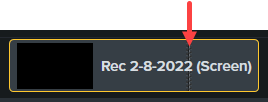
Arraste a playhead para o local a ser dividido.
Clique para selecionar a mídia a ser dividida. Pressione Shift e clique para selecionar várias mídias.
Clique no botão ou pressione S (Windows) ou Command+T (Mac) no teclado.
Para dividir todas as mídias na linha do tempo, pressione Control+Shift+S (Windows) ou Command+Shift+T (Mac) no teclado.
Inserir espaço em um ponto específico (Dividir em cascata)
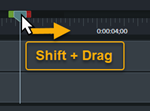
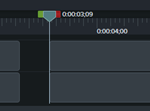
Pressione a tecla Shift e arraste a playhead. O Camtasia divide a mídia em todas as faixas e move tudo para a direita da playhead.
Mover mídia para inserir espaço (Mover em cascata)
Mover mídia em uma faixa: Pressione a tecla Shift e arraste a mídia para um novo local na linha do tempo. Tudo que está à direita do clipe se move com a seleção.
Mover mídia em várias faixas:
Pressione Shift e clique para selecionar o primeiro clipe em cada faixa.
Pressione a tecla Shift e arraste a mídia para um novo local na linha do tempo. Tudo que está à direita do clipe se move com a seleção.
Reduza o estenda o início ou final de um clipe sem cortes ou divisões.
Clique para selecionar um clipe na linha do tempo (somente Mac).
Posicione o cursor no início ou no final do clipe.
Arraste o final do clipe para dentro ou para fora.
Cortar
Um corte remove a seleção da linha do tempo e a adiciona à área de transferência. Você pode cortar um único clipe ou vários clipes.
Para cortar mídia:
Clique para selecionar a mídia ou pressione Shift+clique para selecionar várias mídias na linha do tempo.
Clique no botão .
Para cortar uma seleção da linha do tempo:
Clique no botão para bloquear faixas na linha do tempo que contêm mídia que você não quer cortar.
Clique e arraste as alças verde ou vermelha na playhead para fazer uma seleção. Para uma seleção precisa, arraste o controle deslizante de Zoom para ampliar o conteúdo na linha do tempo.
Clique no botão . A seleção é removida e as mídias restantes são unidas.
Para colar a seleção na linha do tempo, mova a playhead para um novo local e clique no botão .
Excluir mídia ou seleção
Para excluir mídia: Selecione a mídia na linha do tempo e pressione a tecla Delete.
Para excluir uma seleção da linha do tempo:
Clique no botão para bloquear faixas na linha do tempo que contêm mídia que você não quer excluir.
Clique e arraste as alças verde ou vermelha da playhead para fazer uma seleção. Para uma seleção precisa, arraste o controle deslizante de Zoom para ampliar o conteúdo na linha do tempo.
Pressione Delete no teclado.
Estender mídia (congelar quadro)
Estender o quadro de um videoclipe
Estenda um quadro para aumentar a duração de um clipe de áudio para coincidir com o áudio ou a narração de voz.
Windows:
Arraste a playhead para o quadro a ser estendido.
Clique para selecionar o clipe na linha do tempo.
Clique com o botão direito no clipe e selecione Estender quadro ou pressione Shift+E no teclado.
A caixa de diálogo Estender quadro aparecerá. Insira a duração desejada do quadro estendido.
Clique em OK.
Você também pode estender o quadro pressionando a tecla Alt enquanto arrasta o final do clipe.
Mac: Pressione a tecla Option enquanto arrasta o final do clipe.
Adicionar quadro exportado como imagem
Adicione um quadro a uma nova faixa na linha do tempo para uma edição mais flexível.
Arraste a playhead para o quadro desejado.
Clique com o botão direito (Windows) ou pressione Control e clique (Mac) na playhead e selecione Adicionar quadro exportado.
O Camtasia exportará como imagem para o Diretório de mídias e o adicionará automaticamente a uma nova faixa na linha do tempo.
Salvar quadro do vídeo como imagem
Salve o quadro atual (na tela) como um arquivo de imagem (BMP, GIF, JPG ou PNG).
Arraste a playhead até o quadro desejado ser exibido na tela.
Selecione Exportar > Exportar quadro como.
A caixa de diálogo Exportar quadro como aparecerá. Digite um nome de arquivo e selecione o local do arquivo.
Selecione um formato de arquivo no campo Salvar como tipo.
Clique em Salvar.
Outras tarefas de edição
Unir mídia
Somente seções de mídia criadas a partir do clipe original podem ser unidas.
As mídias devem estar ao lado umas das outras para serem unidas.
A mídia é unida automaticamente quando cortada.
A mídia NÃO é unida e uma lacuna aparece na linha do tempo quando excluída.
Para unir mídia: Clique com o botão direito (Windows) ou pressione Control e clique (Mac) no local onde os dois clipes de mídia se tocam e selecione Unir mídia.
Para separar a mídia, clique com o botão direito na união e selecione Desunir (Windows) ou Desunir mídia (Mac).
Espaços reservados
Converter em espaço reservado: substitua a mídia na linha do tempo por um espaço reservado.
Clique para selecionar a mídia na linha do tempo.
Clique com o botão direito (Windows) ou pressione Control e clique (Mac) na mídia e selecione Converter em espaço reservado.
Edite o título do espaço reservado e a observação opcional nas propriedades.
Adicionar espaço reservado: adicione um espaço reservado de mídia para criar um modelo ou para substituir o conteúdo posteriormente.
Arraste a playhead para o local desejado na linha do tempo.
Clique com o botão direito (Windows) ou pressione Control e clique (Mac) na linha do tempo e selecione Adicionar espaço reservado.
Edite o título do espaço reservado e a observação opcional nas propriedades.
Substitua rapidamente a mídia na linha do tempo enquanto preserva as propriedades, transições, efeitos, pontos de áudio e animações.
Para trocar mídias ou espaços reservados na linha do tempo, arraste a nova mídia do Diretório de mídias ou da Biblioteca para a mídia ou o espaço reservado na linha do tempo. Quando um contorno verde aparecer ao redor da mídia ou do espaço reservado, solte o botão do mouse.
Um menu aparecerá com as opções de substituição. Se a nova mídia tiver uma duração diferente da mídia ou do espaço reservado original, selecione uma das seguintes opções:
Substituir em cascata: desloque todos os clipes na faixa para a direita para inserir espaço para a duração inteira da nova mídia.
Substituir do início: apare a nova mídia para caber na duração da mídia original. Se a nova mídia for mais longa, o final do clipe será aparado para caber na duração.
Substituir do final: apare a nova mídia para caber na duração da mídia original. Se a nova mídia for mais longa, o início do clipe será aparado para caber na duração.
Substituir pela velocidade do clipe: aumente a velocidade de reprodução da nova mídia para caber na duração da mídia original.







 ícone à esquerda da faixa. Qualquer espaço entre as mídias é removido automaticamente.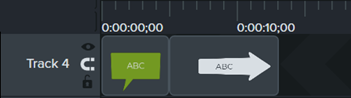
 à esquerda da faixa. Espaços podem ser adicionados entre as mídias na faixa.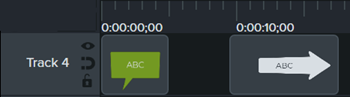




 ou pressione S (Windows) ou Command+T (Mac) no teclado.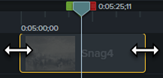
 .
. para bloquear faixas na linha do tempo que contêm mídia que você não quer cortar.
 .
.